セキュリティ
-
受信ゲートウェイの設定
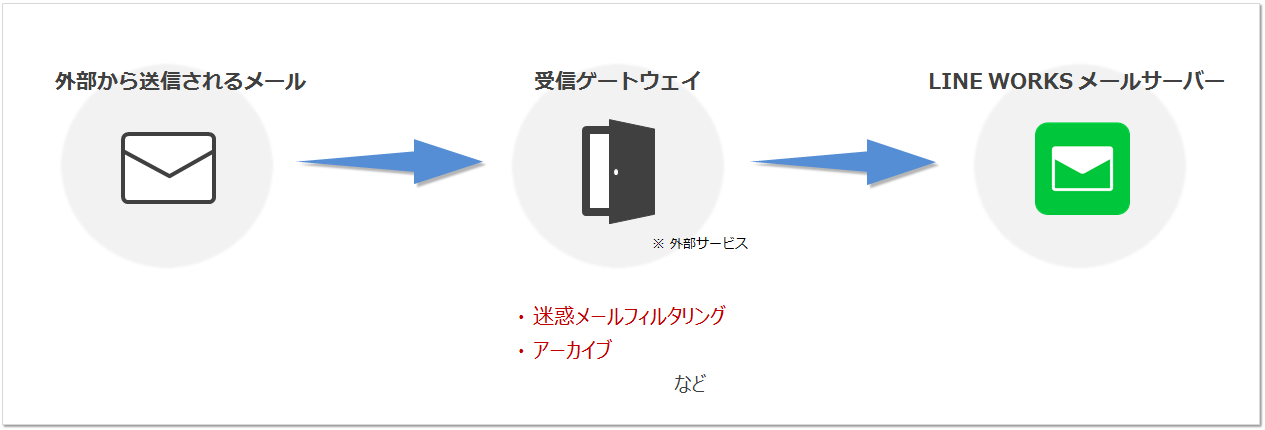
受信ゲートウェイとは、メールがLINE WORKSに到達する前に通過する外部サーバーのことです。 受信ゲートウェイには、迷惑メールのフィルタリング処理をしたり、メールを別のサーバーにアーカイブしてから受信サーバーに転送したりする機能などがあります。 こんなときに便利! 運用中のセキュリティソリューションをLINE WORKSにも適用したい 迷惑メールやウイルスチェックを外部ゲートウェイサーバーとLINE WORKSサーバーの二重で行いたい メールをバックアップしたい 受信ゲートウェイを使用する場合、LINE WORKSサーバーでメールを受信する前に、外部のゲートウェイで先に迷惑メールやウイルスチェックを行ったり、ユーザーが設定したルールによって特定のメールのみ受信されるようにフィルタリングすることができます。 また、外部のメール受信サーバーを複数使用する場合に、ゲートウェイで分岐処理して、それぞれの受信サーバーにメールを転送したり、バックアップが必要な場合にバックアップ用サーバーにもメールを転送できます。 受信ゲートウェイそのものはLINE WORKSでは提供されませんが、すでに運用中の受信ゲートウェイがある場合には下記のような方法でLINE WORKSに設定できます。 1. ドメインのMXレコードの設定 送信サーバーから送信されたメールを受信ゲートウェイで受信するには、ドメインのMXレコードに受信ゲートウェイの情報が設定されている必要があります。MXレコードは、メールの送受信時に受信側のドメインのサーバー情報を教えてくれます。設定はドメインの管理会社やホスティング会社のウェブサイトで行います。 2. 受信ゲートウェイの設定 受信ゲートウェイからLINE WORKSメールサーバーにメールを転送するようゲートウェイサーバーの設定を行います。設定方法はゲートウェイサーバーにより異なります。 [ポイント] 受信ゲートウェイからLINE WORKSメールサーバにメールを転送するには受信ゲートウェイサーバーから下記MXレコードにメールを転送するよう設定してください。 参考:LINE WORKS MXレコード jp1-aspmx1.worksmobile.com jp1-aspmx2.worksmobile.com 3. 管理者画面で受信ゲートウェイ設定 LINE WORKSの管理者画面[サービス]>[メール]>[受信ゲートウェイ]で受信ゲートウェイの使用設定を行います。 ■受信ゲートウェイ 受信ゲートウェイを有効にします。 ■IP/帯域幅を追加 受信ゲートウェイが使用するIP/帯域幅を入力します。受信ゲートウェイからLINE WORKSにメールを転送する過程で使用されるものをすべて登録してください。最大15件まで登録でき、帯域幅はx.x.x.0/20まで入力できます。 ※同一ドメイン内でのメール送受信は受信ゲートウェイを通過しないため、受信ゲートウェイの影響を受けません。 「受信ゲートウェイのIPではないIPからのメールをブロック」は、受信ゲートウェイからのメールのみ受信されます。特定のIP/帯域幅から受信するメールのみを許可する場合はこのオプションにチェックを入れてください。 ※MXレコードの情報がDNSサーバーに反映されていない状態でこのオプションが有効になっている場合、正常なメールも受信拒否されることがあります。「受信ゲートウェイのIPではないIPからのメールをブロック」は、MXレコードの変更後1~2日経過してから有効にしてください。 ■迷惑メールフィルターオプション 迷惑メールの疑いのあるメールを受信ゲートウェイで隔離せず、特定のタグをメールに追加してLINE WORKSメールサーバーに転送することができます。 「正規表現式と一致するメールは迷惑メールとして処理」にチェックを入れると、指定されたタグが含まれたメールを迷惑メールフォルダに移動します。複雑な正規表現式が設定されている場合、メールの受信遅延の原因となることがあるため、正規表現は単純な式を使用することを推奨しています。 「受信ゲートウェイから届くメールはLINE WORKSの迷惑メールフィルタリングから除外」にチェックを入れると、受信ゲートウェイから転送されるメールについて、LINE WORKSのメールサーバーでは迷惑メールフィルタリングを行いません。 ※ただし、[監査]>[モニタリング]>[受信]>[ポリシー管理]で設定されたポリシーは、本設定にチェックしている場合にも適用されます。 迷惑メールやウイルスの二重チェック、メールのバックアップ処理等、よりセキュリティを強化するために、LINE WORKSに受信ゲートウェイを設定してみましょう。 -
LINE WORKSにおける個人情報保護とセキュリティ認証への対応について
LINE WORKSは、国際的なセキュリティ標準である SOC2/SOC3 および ISO27001、ISO27017、 ISO27018認証を取得しており、プライバシー情報 保護の安全性が保証されています クラウドサービスの導入を検討するにあたり、保存されるデータや顧客の個人情報が万が一ハッキングなどの被害に遭い、漏えいする心配がないか、という点は多くの企業における課題であり、セキュリティの懸念は導入の大きなハードルとなっています。 クラウドサービスを提供するベンダーは、自社が提供するサービスがいかに安全かをアピールしていますが、何をもって安全と判断すれば良いでしょうか。 例えば、A銀行が「私たちの金庫はとても安全です。家にある現金や貴重品は当行に預けてください。」と広告しているとすると、何をもって安全というのか、その安全がどう保証されるのかという疑問が出てきます。このように、A銀行が安全だと保障して安心を与えるための仕組みが ”認証 (Certification)” です。 LINE WORKSは、第三者機関による監査を経てプライバシーおよび情報セキュリティに関する認証を取得しており、セキュリティ面でも安全で安心のサービスを提供しています。 1. LINE WORKSが取得している情報セキュリティ認証を 教えてください LINE WORKSは、情報セキュリティに関する国際認証である「SOC2、SOC3、ISO27001、ISO27017、ISO27018」を取得しており、毎年更新審査を実施して取得した認証を維持しています。 LINE WORKSは、会社が設立された2015年にSOC2/SOC3を取得し、2016年にISO27001、ISO27017、ISO27018を取得しており、サービスの安全性を担保するための努力を続けています。 これらの認証は、グローバルIT企業であるAmazonやMicrosoftが提供するサービスも取得している認証であり、LINE WORKSサービスは国際水準の情報セキュリティを提供していることを意味しています。 SOC2、SOC3 ISO/IEC 27001、27017、27018 2. SOC2/SOC3とは SOC (Service Organization Control) とは、会社の内部業務手順に対する評価を行い、当該基準を満たした場合、認定されるプライバシーおよび機密情報保護に特化された国際的な認証です。 SOC (Service Organization Control) 認証とは、米国公認会計士協会 (AICPA) とカナダ公認会計士協会 (CICA) が定めたTrust Services Principles Section 100 への準拠性を、外部監査機関が監査を通じて検証し、該当基準をすべて満たす場合に付与されるプライバシーおよび情報保護に関する国際的な認証です。 SOCは、企業が提供するサービスの運用に関する内部統制を評価する報告書で、セキュリティ (Security)、可用性 (Availability)、処理のインテグリティ (Processing Integrity)、機密保持 (Confidentiality)、プライバシー (Privacy) の5つの領域に対して、計116個の統制が適切に行われているかを検証します。 SOC報告書は、目的や利用者によってSOC2とSOC3の2つがあります。企業が提供するサービスの運用に関する内部統制を評価する報告するという点では同じですが、SOC2は企業内およびパートナーなどの外部関係者のみに公開されるものであり、SOC3は誰にでも公開できるという点で違いがあります。 SOC2、SOC3認証を取得したということは、適切な手続を踏まなければ誰も顧客のプライバシーや個人情報に関するデータに任意にアクセスすることはできず、承認される場合もその人数は最小限に統制されていることを意味します。 3. ISO27001/ISO27017/ISO27018とは ISO27001は国際標準化機構 (ISO) および国際電気標準会議 (IEC) -
重要な情報もセキュリティレベル機能を利用してメールで安全にやり取りする
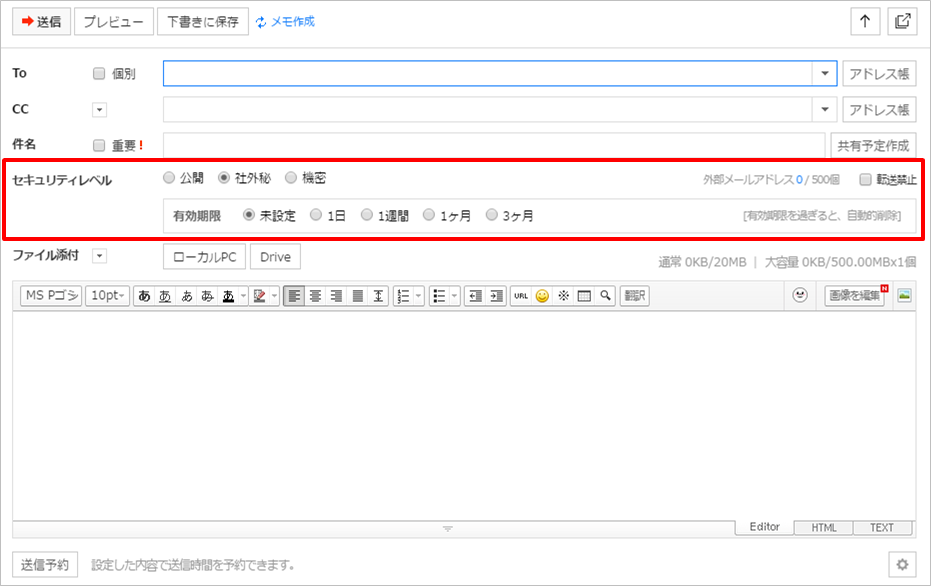
LINE WORKSメールのセキュリティレベル設定を使いこなして、重要な情報を安全にメールでやり取りします。 「機密情報が外部に漏れないか心配。。。」 「一部の社員のみに公開にしている文書。メールでやり取りして大丈夫かな?」 このような社内の情報セキュリティに関する問題で悩んだことがありませんか?重要な情報をメールでやり取りするのは、セキュリティ面で不安があります。そんなときは、重要な情報をより安全に扱うためにLINE WORKSメールのセキュリティレベル機能を使いましょう。 LINE WORKSでは、メール作成時にセキュリティレベル(公開/社外秘/機密)を設定することができます。機密性の高いメールは、外部への送信を制限したり、一定期間が過ぎた際に自動的に削除されるように有効期限を設定して送信することもできます。これら設定を有効に活用することで、重要な情報が外部に流出するリスクは、はるかに低くなります。 また、転送禁止設定を使うことで、送信したメールを受信者が別の人に転送できないようにすることも可能です。転送を禁止すれば、社内の限られたメンバーのみに伝えたい情報も、安心してメールで送信することができます。 1. メールのセキュリティレベルを設定する セキュリティレベルの設定は、メール作成画面の件名入力欄の下にあります。セキュリティレベル設定には、公開、社外秘、機密の3つあります。社外秘または機密に設定すると、有効期限を選択する追加オプションが表示されます。 例えば、有効期限を1日に設定してメールを送信すると、受信したメンバーの受信トレイから該当メールが1日後に自動的に削除されます。機密性の高いメールは一定期間経過後に自動的に削除されるように設定すると、情報漏洩のリスクを減らすことができます。 セキュリティレベルが社外秘や機密に設定されたメールは、ToやCCに外部(社外)のメールアドレスが含まれていると下図のようなアラートが表示され、送信がブロックされます。 このため、内部情報が誤って外部に送信される心配がありません。 また、送信したメールを他の人に転送されたくないときは、「転送禁止」にチェックを入れます。転送禁止に設定されたメールは、受信者が転送することはできません。 2. 受信したメールで社外秘・機密メールや転送禁止メールを見分ける 受信したメールが重要なメールなのか、受信した人が一目で分かるようになっていれば、意識して情報の扱いに注意することができます。 社外秘・機密に設定されたメールは、メールの一覧画面で件名の前に「社外秘」または「機密」が表示されます。 また、メールを開くと、セキュリティレベルの設定(社外秘または機密)や転送可否、そしてメールに有効期限が設定されている場合は、受信トレイに保管される期間(自動的に削除されるまでの期間)が件名の前に表示されます。 このため、メールを開く前に、重要なメールであることが分かるため、意識して注意して読むことができます。有効期限が設定された機密メールは、有効期限を過ぎると自動削除されますので、該当メールに対する返信などのアクションが必要な場合は、有効期限内に行うようにしましょう。 [TIPS] 社外秘・機密メールの返信と転送について 機密・社外秘メールにも返信は可能です(有効期限が設定されている場合は、有効期限内であれば返信が可能)。転送禁止が設定されていなければ、社内のメンバーには転送することもできます。 ただし、転送禁止が設定されたメールでは、「転送」をクリックすると下図のようなアラートが表示され、転送はできません。 LINE WORKSメールのセキュリティレベル機能を活用すれば、情報漏洩のリスクを低減するだけでなく、送る側も受け取る側も余計な心配をせずに仕事に集中できるので、業務の効率化も期待できます! -
受け取りたくない迷惑メールを確実にブロックする方法
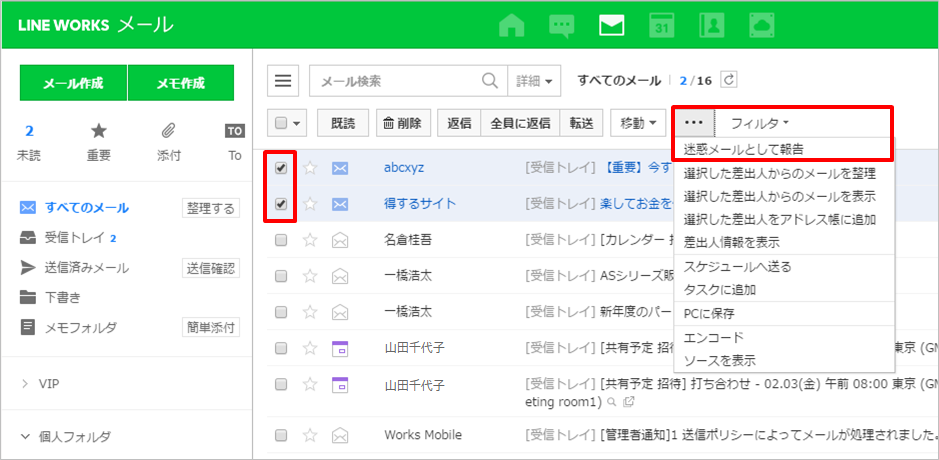
受信してしまった迷惑メールを報告し、迷惑メールブロックの精度を上げて快適なメール環境を作りましょう。 メールサーバーを運用しているが、自社で迷惑メール対策をするのは大変だし、コストがかかる 毎日何十通もスパムメールが届くので、大事なメールがスパムメールに紛れてしまう 巧妙なメールに含まれたフィッシングサイトへのリンクを、従業員が誤って押してしまわないか心配だ このような経験をお持ちではありませんか?LINE WORKSのメールには、迷惑メールを自動で判定して、「迷惑メール」フォルダに自動振り分けする機能が設定されています。この機能はデフォルトで設定されているため、LINE WORKSを使い始めると、迷惑メールに煩わされることなく、スッキリとした受信トレイの大事なメールだけに意識を集中することができるようになります。 とはいえ、万が一迷惑メールがフィルターをすり抜けて受診トレイに届いてしまった場合は、どうしたらよいのでしょうか? その場合は、単に削除するだけでなく、迷惑メールとして報告しましょう! ギャンプルサイトのリンク広告やフィッシングメールが、取引先や同僚からのメールに紛れて入ってきた時、またウイルスやマルウェアの疑いがあるメールを受信した時、「迷惑メール」として報告すると、受信したくないメールを確実にブロックし、安全できれいなメール環境を作ることができます。 LINE WORKSでは、お客様から報告された迷惑メールの情報をスペシャリストが目で見て分析し、メールのタイプやIPアドレス、件名、本文を分析し、迷惑メールの実績としてデータベースに追加します。これにより、LINE WORKSの迷惑メールフィルタシステムはより強固になり、より迷惑メールを受信しにくくなります。 迷惑メールの報告方法 1. ブラウザ版LINE WORKSのメール一覧で迷惑メールを報告 メールのタイトルを見て「これは迷惑メールだ」と判別できる場合は、メールの一覧から迷惑メールとして報告メールを選択し、上部のメニュー[…]で[迷惑メールとして報告]を選択してください。 選択されたメールを迷惑メールフォルダに移動するか完全に削除するかを選択し、[選択したメールアドレスを受信拒否する]オプションをチェックすれば、同一のメールアドレスからのメールを全て受信拒否することもできます。 2. ブラウザ版LINE WORKSでメールを開いて迷惑メールを報告 メールを開いた画面からも「迷惑メール」を報告できます。メール本文の上部の[…]をクリックして[迷惑メールとして報告]を選択し、オプションでメールアドレスのブロックを選択すると、以後そのメールアドレスから受信されるメールをすべてブロックします。 また環境設定で、そのドメインから送られてくるメールをすべて受信拒否することもできます。 [参考] 迷惑メール報告の種類 「迷惑メール」フォルダにあるメールは、ユーザーが迷惑メール報告してブロックしたメールと、フィルタリングシステムによって自動的にブロックされたメールの2種類があり、下記の5つのタイプがあります。 (PCの迷惑メールフォルダでは、そのメールが迷惑メールとしてブロックされた理由を確認できます。) ブロックの種類 ブロックされた理由 システム ブロック LINE WORKS迷惑メールフィルタで自動ブロックされたメール ユーザー設定 ユーザーが直接環境設定で迷惑設定に設定したメール 迷惑自動移動 迷惑メールの疑いがあり自動ブロックされたメール (※環境設定で迷惑メール自動移動が設定されている場合) 迷惑メール報告 迷惑メール報告でユーザーが直接ブロックしたメール 直接移動 迷惑メールフォルダにユーザーが直接移動したメール 3. モバイル版アプリで迷惑メール報告 モバイルでも迷惑メールの報告ができます。 iPhoneの場合、メール一覧で迷惑メールとして報告するメールを長押しすると編集モードになります。 この画面で[More]>[迷惑メール報告]を選択するか、本文のメニューから[迷惑メール報告]を選択すると迷惑メール報告が行われます。 Androidの場合、メールを長押しすると編集モードに切り替わり、右上の[︙]から[迷惑メール報告]を選択するか、本文のメニューから[迷惑メール報告]を選択すると迷惑メール報告が行われます。 [ポイント] メール本文から迷惑メール報告する場合は1件のメールのみ処理が可能です。複数のメールをまとめて迷惑メール報告する場合は、メール一覧から処理するメールをチェックして迷惑メール報告を行ってください。 間違って同僚のメールを迷惑メール報告してしまい、同僚からのメールを受信できなくなってしまいました。どうすれば良いですか? 取引先からメールを受信できません。ドメインがブロックされているのかもしれませんが確認できますか? 4. 迷惑メール設定の解除 間違って迷惑メール報告したメールは、迷惑メールフォルダで指定を解除できます。 画面左のメニューで迷惑メールフォルダを選択し、迷惑メールの一覧を開きます。ブロック解除するメールにチェックを入れ、上部の[迷惑メール設定解除]をクリックしてください。 ドメイン全体から受信できない場合は、そのドメインを受信許可設定することで正常にメールを受信できるようになります。 設定方法は下記の通りです。 [環境設定]>[迷惑メール設定]>[受信許可/拒否]の[受信許可リスト]でメールアドレスやドメインを直接入力することができます。 PCでもモバイルでも、迷惑メールのないきれいなメール、ウイルスの心配がない安全なメールをLINE WORKSで体験してみてください。 -
迷惑メール対策
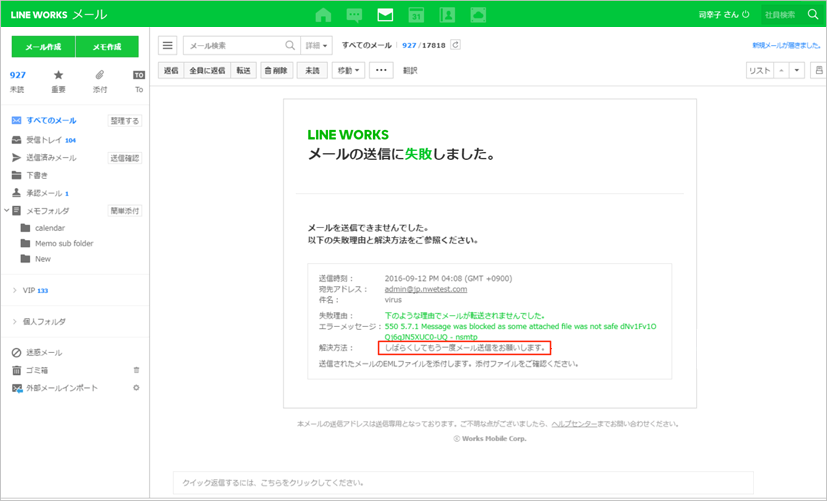
迷惑メール対策、ウイルスメール対策に気をとられることなく、安心してメールを使うことができます。 受信した迷惑メールの分類に時間をとられていませんか? 特に最近の迷惑メールは単なる広告メールだけでなく、ランサムウェアやウイルスといった様々な有害ファイルが添付されているケースがあり、誤って開封して感染すると、会社の重要な情報が流出してしまったり、他のコンピュータにもさらに被害を及ぼす可能性があります。自社でメールサーバーを運用する場合などは、対策に悩まされることも多い迷惑メール、ウイルスメール対策、どうしていますか? LINE WORKSでは、迷惑メールは自動的に分類されるため、受信トレイは常にきれいな状態に保たれています。故意またはミスで転送されてきたメールなどにマルウェアが添付されている場合は、メール受信時またはダウンロード時に検知してブロックされるため、誤って開いてしまう心配はありません。安心して業務でメールを使えるように対策があらかじめされており、利用者はほとんど意識することなくメールを安全に使うことができます。ここでは、LINE WORKSのメールのセキュリティ機能をご紹介します。 迷惑メールをスマートにブロックする 迷惑メールが多いので受信制限をかけたいが、お客様が送ったメールを間違ってブロックしないか心配。 同じドメインから多量の迷惑メールを受信しており、このドメインから送られてくるメールはすべて迷惑メールに分類したい。 (1) 迷惑メールの疑いのあるメールは、自動的に分類して迷惑メールフォルダに移動 LINE WORKSを初めて利用する場合、迷惑メールの受信を防止するため、迷惑メール自動振り分けはデフォルトでオンになっています([環境設定>迷惑メール設定>迷惑メール自動移動])。 それ以外にも、差出人を詐称したメール、To/CCに自分が含まれていないメール、私のアドレス帳に登録されていない人から送られてきたメールなど、迷惑メールのよくあるパターンを条件に指定して自動振り分けが可能です。 また、迷惑メールフォルダの表示有無や、分類された迷惑メールに対する処理([迷惑メールフォルダに移動]または[完全に削除])も設定できます。 (2) メールアドレスやドメイン名を指定して迷惑メールを振り分け 迷惑メールに自動で分類すると、お客様からの大事なメールが間違って迷惑メールフォルダに分類されないか心配ですか? そんなときは、[受信許可/拒否]設定で受信拒否するメールアドレスを直接登録できます。またIDを変えて同じドメインから配信される迷惑メールは、ドメイン名を登録してブロックできます。 [注意] ドメイン名で受信拒否すると、そのドメインから受信するメールはすべてブロックされるため、設定は慎重に行ってください。 [ポイント] 取引先のメールアドレスを間違って迷惑メールに登録してしまったときは、受信拒否リストから削除したり、受信許可ドメインを登録することで再度メールの受信が可能になります。 マルウェアが含まれたメールはどう処理されますか? 外部から受信したメールにマルウェアが添付されていることに気づかず転送しようとした。 何も考えずに開いたメールにウイルスが添付されていた。 (1) LINE WORKSメールではマルウェアに感染したメールをブロックします。 取引先や知り合いから送られてきたメールでも、マルウェアに感染している場合はサーバーが自動的に検知してブロックするため、安心してメールを使用できます。また、LINE WORKSからマルウェアが添付されたメールを送信しようとした際には、下図のように安全ではないファイルが添付されて送信失敗したという案内メールが送信者に送られ、問題状況を認識することができます。添付ファイルを削除すると、メールは正常に送信されます。 (2) 受信トレイに入ってきたメールにウイルスが添付されている場合、ファイルのダウンロードが制限されます。 フィルタ設定前に受信したファイルや[外部メールインポート]機能で取り込んだメール(LINE WORKSの受信サーバーを経由していないメール)に対する処理として、LINE WORKSでは添付ファイルをダウンロードするときにもマルウェアがないか、再度チェックしてブロックします。ブロック対象のファイルがある場合は、以下のようなアラートが表示され、ユーザはファイルを保存できません。 PC Webにおいてはもちろん、モバイルアプリでメールを利用する際にも、マルウェアをダウンロードできないようブロックします。 スパムメールやウイルスメールに悩まされることなく、どうぞ安心して LINE WORKSをお使いください。 -
顧客情報や機密情報を、スマホの紛失や盗難から守る!MDMで端末をリモートコントロールする方法
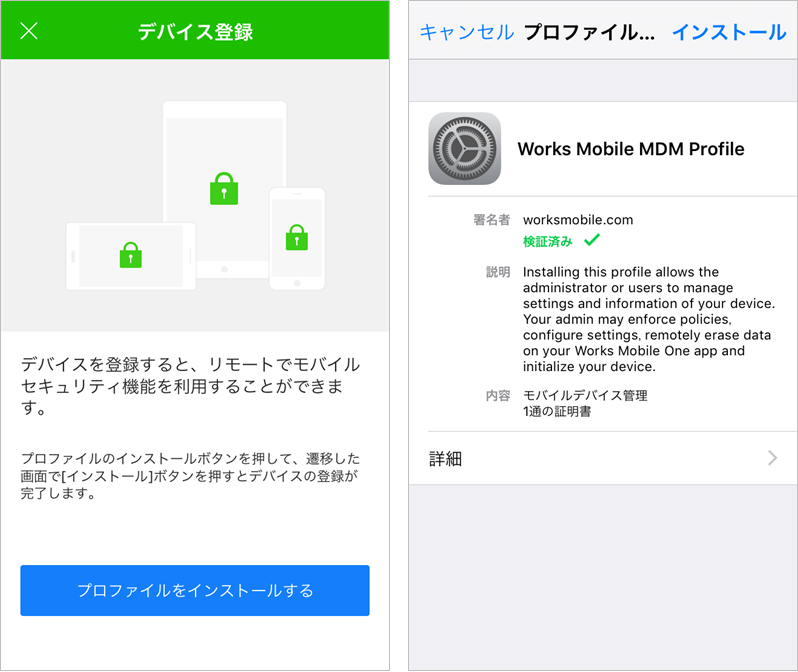
オフィスの外にいるときや、移動中にもモバイル端末で仕事ができると、スキマ時間を利用して仕事を進めることができ、とても効率的に働くことができます。一方で、情報システム担当者やセキュリティ担当者にとっては、社員が個人のスマホに会社の情報を入れて持ち歩くことに不安を感じるでしょう。スマホの機種変更や紛失により第三者が会社の情報に触れる可能性がありますし、退職した社員のスマホに会社のデータが残ることも心配の種です。 しかし、LINE WORKSのモバイルセキュリティ機能を使えば、管理者が遠隔でモバイルアプリのデータを削除できるため、情報漏えいのリスクを減らすことができます。 今回は、モバイルセキュリティのための「モバイルデバイス管理」機能をご紹介します。 モバイルデバイス管理(MDM=Mobile Device Management)は、管理者がリモートでLINE WORKSのデータを削除したり、端末を初期化できる機能です。 1. スマホアプリのデータ削除 モバイル端末にインストールされたLINE WORKSのアプリデータをすべて削除します。管理者がアプリデータの削除を実行すると、トークの会話履歴、メール、カレンダーの予定等のアプリ内に保存されたLINE WORKSサービスのデータがすべて削除され、サービスからログアウトします。LINE WORKSでダウンロードしたファイルも削除されるため、ファイルセキュリティも安心です。 トークやメールのデータは再ログイン時にサーバーから取得するため、一度スマホアプリのデータを削除しても環境が初期化されることはなく、業務の継続性を維持することができます。また、モバイルセキュリティ機能を有効にしておけば、社員の退職時にその社員が使用していたLINE WORKSのアプリデータは自動削除されるので、管理者は都度処理する手間がかかりません。 2. デバイス初期化 LINE WORKSのアプリデータだけでなく、スマホに保存された連絡先や他アプリのデータ、写真やファイル等の個人情報を含む端末に保存されたすべてのデータを削除し、工場出荷時の状態に初期化します。紛失・盗難の際に、端末のアドレス帳に登録された顧客情報や、LINE WORKS以外のアプリに入った業務に関する重要な情報を削除したい場合に使える機能です。 ただし、端末のすべての情報を削除してしまうため、BYODの端末でこの機能を有効化する時には、あらかじめ社員に説明を行い、同意を得ておくなどの事前の対応が必要でしょう。 [ポイント] 以下のような状況でモバイル管理機能を使ってみましょう。 個人のスマホでLINE WORKSを利用している → LINE WORKSアプリのデータ削除 社員が退職したら → LINE WORKSアプリのデータ削除(退職処理時に自動削除) 社員がスマホを紛失した、盗難にあった → デバイス初期化 スマホを機種変更して情報を整理するとき → デバイス初期化 1. 機能を有効にする 本機能を利用するためには、管理者が事前にデバイス管理を有効にしておく必要があります。 設定は管理者画面の[セキュリティ]>[モバイルセキュリティ]>[管理設定]で行います。 管理者がデバイス管理を有効すると、メンバーはLINE WORKSの起動時に端末の登録を求められます。 iOS端末ではMDMプロファイルのインストールが必要です。[プロファイルをインストールする]をタップしてプロファイルがインストールされると、リモートでの管理が可能になります。 Android端末では下図の通り端末を登録する画面が表示されます。デバイスマネージャの実行を選択して端末を登録します。 2. リモートでモバイルをコントロールする <管理者が実行する場合> 管理者が特定メンバーの端末のデータを削除するには、管理者画面から実行します。管理者画面の[セキュリティ]>[モバイルセキュリティ]>[セキュリティ機能]でメンバーを検索し、リモート削除を実行するメンバーの[デバイス管理]欄にある[表示]をクリックして、LINE WORKSのアプリデータを削除したり、デバイス初期化を実行できます。 <メンバーが実行する場合> メンバーは自分の端末について、LINE WORKSとの接続を解除することができます。ブラウザ版LINE WORKSにログインし、画面上部で自分の名前をクリックして[使用状況]を選択すると、モバイルを含むLINE WORKSの接続状況を確認できます。 例えば、モバイル端末で[管理]の[接続解除]をクリックすると[接続終了]となり、リモートでログアウトできます。 顧客情報や機密情報など、大事な情報を取り扱う端末を安心して使用するため、モバイルデバイス管理を設定しておきましょう。 -
特定のネットワークからの接続のみを許可
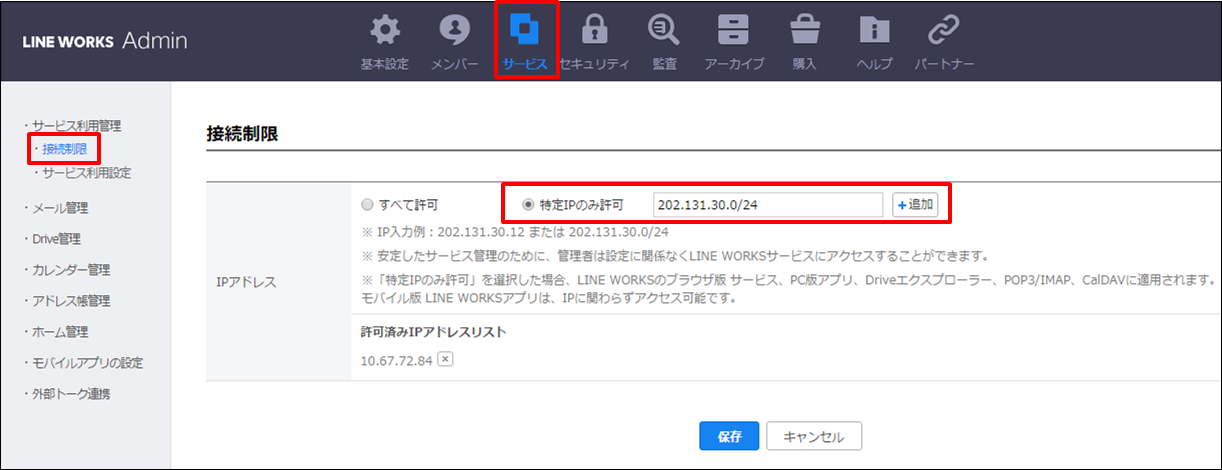
[接続制限] 機能を使うと、会社や店舗などで利用するネットワークのIPアドレス範囲を指定することで、特定のネットワーク外からLINE WORKSサービスを利用できないよう制限できます(PCのみ)。 設定方法 管理者画面にログインして [サービス>サービス利用管理>接続制限] に移動します。 [特定IPのみ許可] にチェックし、接続を許可するIPアドレスまたはIPアドレス範囲を入力して「追加」ボタンをクリックします。 入力したIPアドレスまたはIPアドレス範囲が追加されたことを確認し、画面下部の[保存]ボタンをクリックします。 設定が適用されるLINE WORKSサービス ブラウザ版LINE WORKS PC版LINE WORKS Driveエクスプローラー POP3/IMAP機能 [ポイント] 最高管理者は制限の対象外です。誤ったIPアドレスまたはIPアドレス範囲が入力され、すべてのメンバーがLINE WORKSサービスにアクセスできず、設定の変更ができなくなる事態を防ぐためです。 スマートフォンはインターネットからのアクセスを前提としているため、モバイル版アプリは制限の対象外です。 スマートフォンのセキュリティを強化する場合は、ファイルダウンロード制限やMDMソリューションを利用しましょう。 -
社内・社外とのファイル共有を「リンク共有」で安全・手軽に行う方法
ビジネス文書のファイルやデータ共有方法について、このような課題をお持ちではありませんか? 営業や研修で外出中の社員にメールで資料を送っている。 チームで共有している文書がアップデートされるたび、メールでやり取りするのが面倒だ。 LINE WORKSで繋がっていない外部の人ともプロジェクト資料を1か所で管理したい。 そのお悩み、「リンク共有」が解決します! Driveに保存されたファイルは、ダウンロードしてメールに添付して送らなくても、リンク(URL)で手軽に共有できます。 リンクはログインなしでアクセスできるよう設定可能なため、LINE WORKSで繋がっていない外部の人ともリンクによる資料の共有が可能です。またファイルだけでなくフォルダもリンク共有できるため、プロジェクト関連資料を1つのフォルダで管理できます。 1. LINE WORKSがなくてもアクセスできるリンクを作成する 社内のメンバーも社外の人も、リンクを知っている人は誰でもアクセスできるリンクを作成します。リンク作成時にアクセス権限を[リンクを知っている全員がアクセス可能] に設定します。 2. 作成したリンクを共有する リンクを作成したら、リンクをコピーして、共有したい相手にメールやメッセンジャーなどで送ります。 モバイルアプリLINE WORKSではリンク作成時にリンクがクリップボードに自動的にコピーされるため、すぐにトークで共有できます。 [ポイント] 外出中もLINE WORKSでリンクを作成できます。また、LINE WORKSには[メールにリンクを送信する]、[トークにリンクを送信する]メニューがあります。リンク共有する際に活用してみましょう。 アクセス権限が「リンクを知っている全員がアクセス可能」に設定されたリンクは、アクセスする際にログインする必要がなく、リンクを知っている人は誰でもファイルやフォルダを確認することができます。 3. リンクにパスワードを設定する リンク共有を使えば資料を簡単に共有できますが、より安全性を考慮する場合には、アクセスできるユーザーを制限するためのパスワードを設定できます。 リンクが分かってもパスワードがなければ資料にアクセスできないため、より安全に資料を共有できます。 [ポイント] [リンクを知っている全員がアクセス可能]から[パスワード認証]にアクセス権限を変更しても、元のURLは維持されます。変更後、リンクを共有していた人に追加でパスワードだけを知らせればリンクにアクセスできます。 資料の安全な保管はもちろん、一緒に働くメンバーと手軽に共有できる LINE WORKSの便利な機能を体験してみてください。 -
スマホへのファイルの保存を制限してセキュリティを強化する
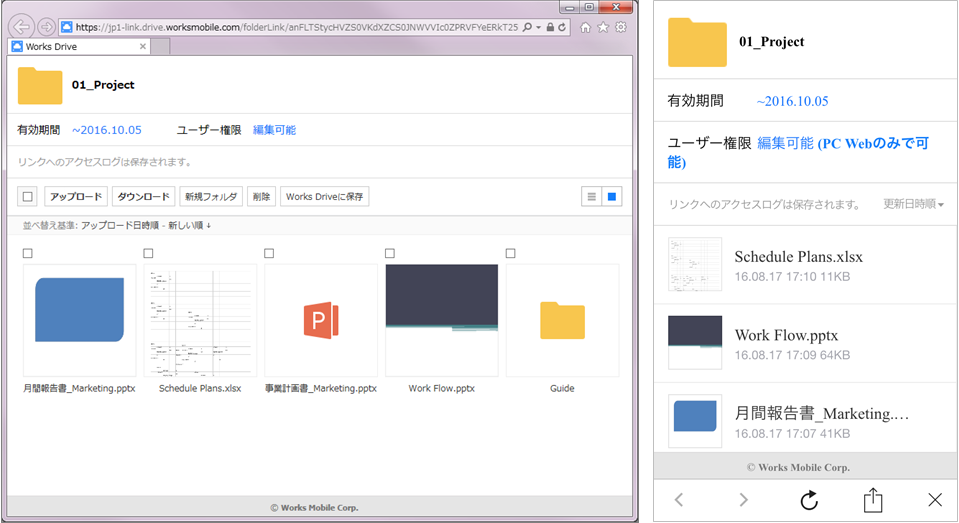
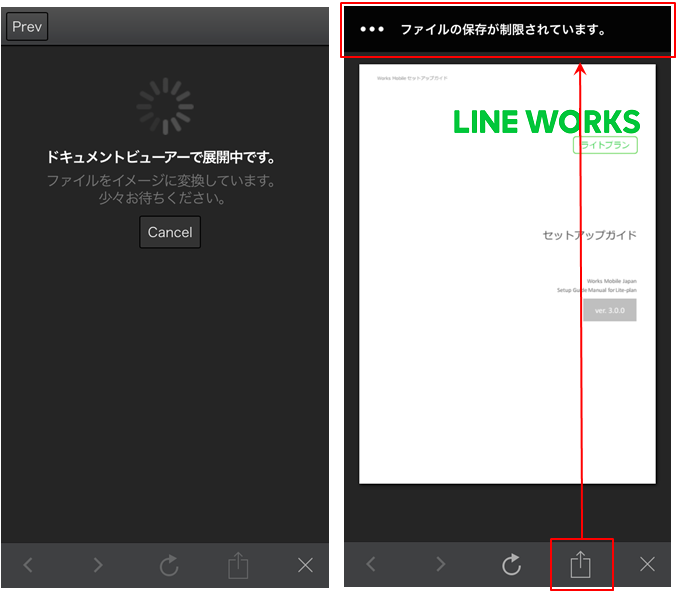
スマホ利用時のファル保存を制限してセキュリティリスクに備える! スマホを業務で活用することができれば、会社の外でも、移動中でも、隙間時間にコミュニケーションが取れます。重要なメールやファイルをすぐに確認できるので、生産性を大きく向上させることができます。 しかし、情報システム部門やセキュリティ部門の立場では、会社の情報が社外でやり取りされる際のセキュリティリスクが大きな悩みです。 社内のデスクトップパソコンだけで文書や重要な情報をやり取りする場合は、パソコンの紛失の危険性も少なく、管理された社内ネットワークを通じてセキュリティ状況をモニタリングすることもできます。 これに対して、スマホを使ったモバイル環境では、スマホの紛失や盗難に加えて、私用メッセンジャーで機密文書を誤って社外のスタッフに送ってしまう危険性もあります。 LINE WORKSでは、スマホでも安心して使えるように、モバイル環境での情報セキュリティ対策機能を提供しています。 ファイルダウンロード制限機能を設定する LINE WORKSが提供するさまざまなセキュリティ機能のうち、モバイル端末のファイルダウンロード制限機能では、LINE WORKS上でやり取りしたファイルをユーザーがスマホに保存することを制限します。 この機能は、管理者画面の [セキュリティ]>[モバイルセキュリティ] で設定します。この機能を有効にすると、スマホ用のLINE WORKSのアプリ上でやり取りした写真や文書ファイルは閲覧のみ可能となり、ファイルを端末に保存できなくなります。 また、[例外管理]から、特定の部署や個人をファイルダウンロード制限の例外として設定することもできます。 例えば、ファイルのやり取りが頻繁に行われ、急ぎで編集が必要なこともあるデザイン部門は例外的にファイルの保存を許可し、重要な情報を扱う会計部門はファイルの保存を制限するといった設定が可能です。 ファイルダウンロード制限機能を有効にすると、下図のように閲覧は可能ですが、スマホにファイルを保存できなくなります。 なお、スマホ用のアプリでは、ビューアで以下のファイルを閲覧することができます。 ドキュメント 画像 MS Office形式(doc、docs、xls、xlsx、ppt、 pptx)、Adobe Acrobat形式(pdf)、テキスト形式(txt) gif、jpg、jpeg、png、bmp等 ファイルダウンロード制限機能を活用して、スマホの紛失やシャドーITの対策を行いつつ、スマホを活用して、さらなる生産性向上を実現しましょう!
もっと見る
9
10