スマートワーク
-
事前通知で徹底したスケジュール管理を実現
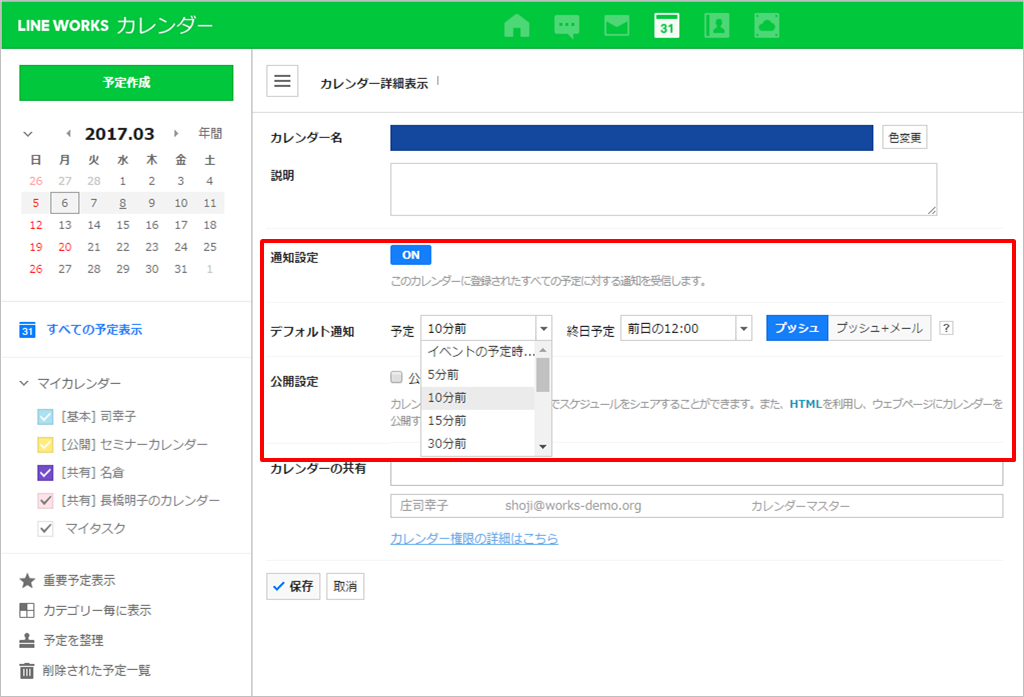
カレンダーに予定を入れたままで、予定があることを忘れていた。日に何度もカレンダーを確認して、午後の予定、明日の予定、来週の予定をチェックしている。このような経験はありませんか? すべてのスケジュールを頭の中に記憶しておき、備えるのは簡単ではありません。 LINE WORKSのカレンダーでは、スケジュールを覚えていなくても事前にきちんと把握できるように、通知機能を備えています。 ある予定について、プッシュとメールの2種類の通知を好きな時間に設定することで、カレンダーを開かなくても、あなたの秘書のように登録された予定を事前に知らせてくれます。 通知の設定方法について詳しく見てみましょう。 1. カレンダーに通知を設定する 新しくカレンダーを作成する時、または既存カレンダーの設定画面を開いて、そのカレンダーで予定を作成する際にデフォルトで設定される通知を設定しておくことができます。 デフォルトの通知設定を行うと、予定の事前通知を都度設定する必要はありません。 あらかじめ設定をしておき、手軽に予定の事前通知を受け取りましょう。 2. 予定作成時に個別に通知を設定する カレンダーに設定されたデフォルトの通知とは別に、特定の予定にのみ個別に通知を設定したいという時もあるでしょう。 LINE WORKSでは基本的にデフォルト通知の設定が適用されますが、予定の新規作成時や修正時に、個別に通知を設定することもできます。 また通知を受け取りたくない場合には、設定された通知を削除することで事前通知を受け取らないようにすることもできます。 予定にpush通知、メール通知を設定すると、以下のように表示されます。 仕事をもっとスマートにしてくれるLINE WORKSカレンダーを使ってみましょう。 有能な秘書のようにあなたのスケジュールを完璧に管理してくれるはずです。 -
組織図とメンバー情報の確認
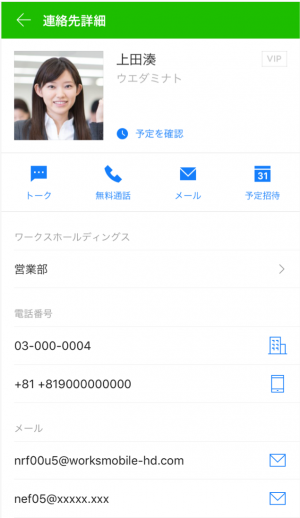
組織が大きくなると、メンバーひとりひとりの情報を把握できないといった事態が起こります。 この前連絡があった○○部△△課の人、なんて名前だったっけ? 外出先から予定を確認して、打ち合わせの招待を送りたいんだけど・・・ LINE WORKSのアドレス帳を使うと、登録されているメンバーの情報をすぐに確認できます。名前をはっきりと覚えていなくても、組織図からメンバーを検索して、役職や所属部署、担当業務といった基本的な情報から予定や不在状況を確認できます。 メンバーのプロフィールを参照する アドレス帳を開くと自分が所属する組織のメンバーリストが表示されます。組織を選択するか、検索することで他の組織のメンバー情報を参照できます。 プロフィールを開くと連絡先情報を参照できるほか、トークや通話をすぐに行なえます。[予定を確認]を選択するとそのままスケジュールを確認できます。 [不在設定] 不在時には [個人情報の設定] から不在設定しておきましょう。 ブラウザ版で画面右上に表示されている自分の名前を選択すると表示されるメニューから[個人情報>ステータス]を選択して不在設定にアクセスします。 不在理由や期間、メッセージを設定して保存しましょう。不在設定を行なうとプロフィール写真に不在アイコン ”(!)” が表示されます。 -
カレンダーを使いこなしてスマートワークを実現!
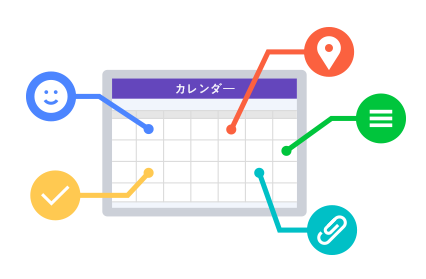
社内の打ち合わせに、顧客訪問、取引先との打ち合わせ・・・ 忙しい日々を送っていると、次の日のスケジュールや移動先を把握するのも大変ですよね。 重要な会議が控えているときは、前もって準備の時間を確保して、資料作成や段取りを練る時間も必要です。 優秀な秘書がいてくれればいいのに、と思う方もいらっしゃるでしょう。 LINE WORKSのカレンダーを活用すると、スマートに予定を管理することができ、今後の予定ややるべきことを忘れずにいることができます。パソコンで登録しておいた予定を、モバイルでいつでもどこでも確認することができ、モバイルから新しい予定を手軽に登録できます。優秀な秘書を探す必要がなくなるかもしれません。 1. 「重要」チェックと「カテゴリー分け」を活用する [重要]および[完了]表示、カテゴリー別の色分け、通知設定を、自分のカレンダーに設定することができます。これは自分のカレンダーにだけ適用され、他の人からは見えません。強調したい予定に対して設定してみましょう。 [ポイント] カレンダー上で重要な予定を強調して表示したり、また重要チェックした予定だけを表示させることもできます。 予定が完了し、これ以上その予定に気にする必要がなくなったら「完了」にチェックしましょう。 [ポイント] プロジェクトごと、取引先ごとなど、予定の種類によってカテゴリを設定することができます。カテゴリの名前や色はカスタマイズすることができ、予定をカテゴリごとに分けて管理することができるので、マルチタスクの管理が容易になります。 2. モバイル版アプリでも予定管理 LINE WORKSがあれば、外出中にもモバイルアプリで手軽に予定の登録・編集が可能です。 [ポイント] とりあえず時間をブロックしておきたい。そんなときは、カレンダー上で、予定を入れたい時間帯をタップして件名を入力し保存するだけで、予定の作成が完了します。 あとからスキマ時間を利用して場所や出席者、説明や繰り返し設定といった詳細を追加できます。 [ポイント] 同僚との予定調整には「空き時間の確認」を活用して、自動で日程調整できます。 招待するメンバーを追加して、希望する時間帯の幅を設定し、[空き時間の確認] をタップすると、メンバー全員が参加可能な時間を自動的におススメしてくれます。必須の出席者のみの空き時間を確認することも可能です。 3. モバイルでいつでも最新の状態をチェック LINE WORKSのカレンダーは、パソコン、タブレット、スマホといったあらゆるデバイスに最適化されています。どこにいても予定を確認することができ、社外でのミーティングや出張時の移動時間でもスマートにスケジュールを管理できます。 予定を編集する際も、モバイルアプリとサーバーは常に同期されているため、変更があったときも最新の状態を確認できます。 [ポイント] 予定のアラームを受信するには、LINE WORKSの[設定>通知設定>カレンダー通知]をオンに設定してください。プッシュ通知またはメールで、設定した時刻にアラームを受け取ることができます。 -
ホーム(掲示板)を使って効率よく情報を共有する
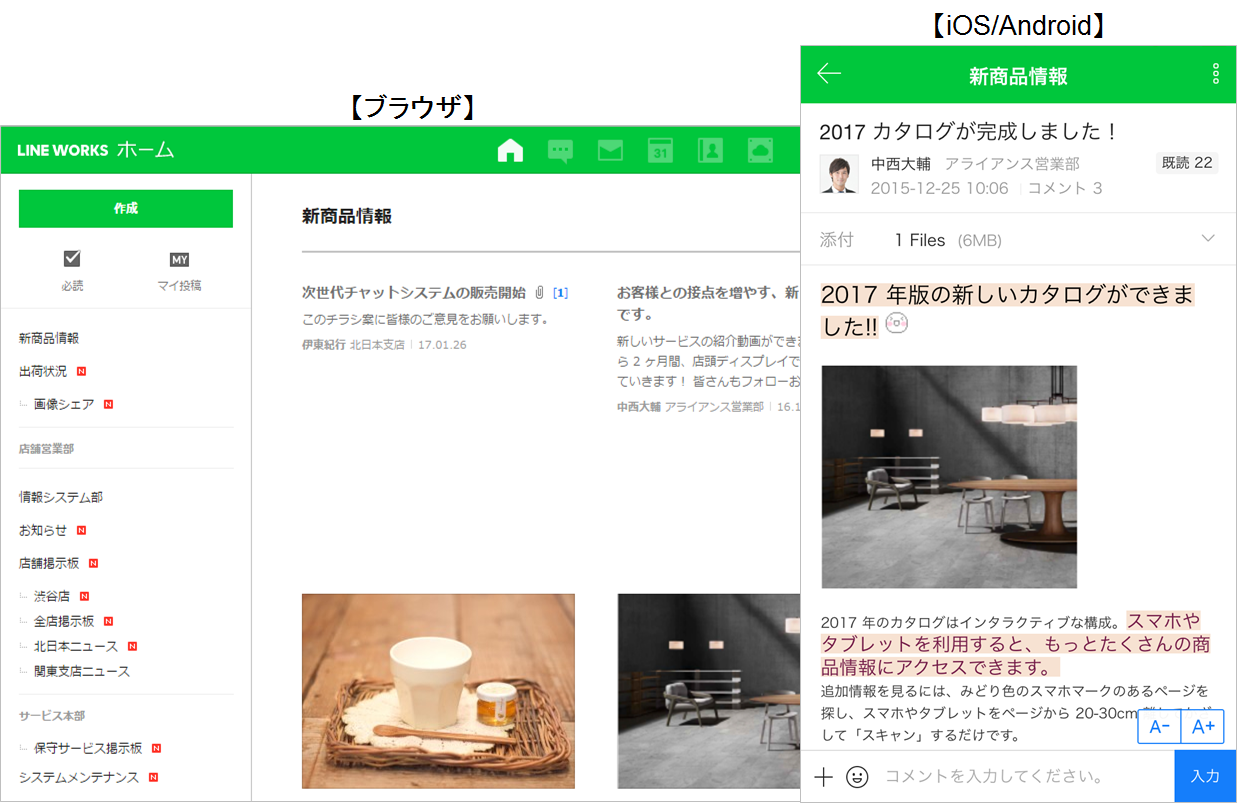
新入社員のお知らせや業界・競合のニュースなど、全社員やチーム内で情報を共有することは組織の規模に関わらず、業務を遂行する上で重要です。一人が収集できる情報量は限られていますので、必要と思われる情報はできるだけ迅速に、また確実な方法で他のメンバーと共有する必要があります。 LINE WORKSのホーム(掲示板)を使えば、全社員に共有するための掲示板やチーム内で共有するための掲示板と、メンバーや目的にあわせて情報を簡単に共有することができます。また、スマホからも利用できるので、いつでも、どこでも情報共有が可能です。 1. 全社員向け、チームメンバー向けのお知らせ・情報を簡単に共有 新入社員の紹介、社内イベント、就業規則の変更など、全社員に共有すべき情報は全社員が閲覧可能な掲示板に投稿することができます。 必要に応じて掲示板の公開範囲を全メンバーにするか、メンバーを指定するか設定することもできます。 ホームに投稿する方法はこちら > 2. 全社員やチーム内で常に参照したい資料などを共有 共有する情報は文章だけでなく、資料(ファイル)も含まれます。 重要な資料は全社員向けの掲示板に添付して投稿すれば、社員はいつでも簡単に投稿内に添付されたPDFファイルで内容を確認することができます。 ファイルを添付する方法はこちら > 3. 円滑なコミュニケーションにスタンプを活用 投稿の本文やコメントにスタンプを挿入できます。固くなりがちな会話や一言で済む場合にスタンプを使うことで、業務を円滑に進めることができます。 LINE WORKSのホーム機能は、様々な業種で活用されています。詳しい活用事例は下記を参照してください。 業種別ホーム活用事例はこちら >
もっと見る
4
4