顧客情報や機密情報を、スマホの紛失や盗難から守る!MDMで端末をリモートコントロールする方法
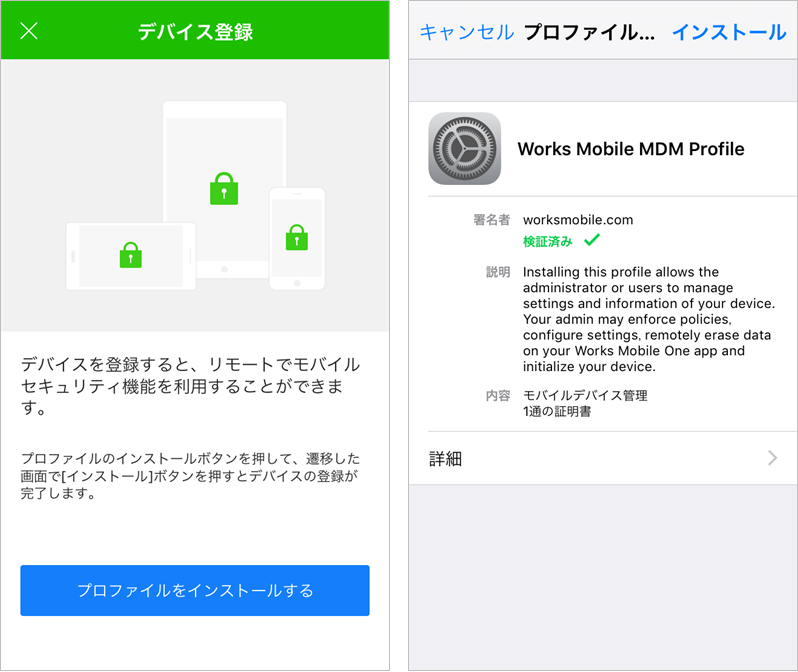
オフィスの外にいるときや、移動中にもモバイル端末で仕事ができると、スキマ時間を利用して仕事を進めることができ、とても効率的に働くことができます。一方で、情報システム担当者やセキュリティ担当者にとっては、社員が個人のスマホに会社の情報を入れて持ち歩くことに不安を感じるでしょう。スマホの機種変更や紛失により第三者が会社の情報に触れる可能性がありますし、退職した社員のスマホに会社のデータが残ることも心配の種です。 しかし、LINE WORKSのモバイルセキュリティ機能を使えば、管理者が遠隔でモバイルアプリのデータを削除できるため、情報漏えいのリスクを減らすことができます。 今回は、モバイルセキュリティのための「モバイルデバイス管理」機能をご紹介します。 モバイルデバイス管理(MDM=Mobile Device Management)は、管理者がリモートでLINE WORKSのデータを削除したり、端末を初期化できる機能です。 1. スマホアプリのデータ削除 モバイル端末にインストールされたLINE WORKSのアプリデータをすべて削除します。管理者がアプリデータの削除を実行すると、トークの会話履歴、メール、カレンダーの予定等のアプリ内に保存されたLINE WORKSサービスのデータがすべて削除され、サービスからログアウトします。LINE WORKSでダウンロードしたファイルも削除されるため、ファイルセキュリティも安心です。 トークやメールのデータは再ログイン時にサーバーから取得するため、一度スマホアプリのデータを削除しても環境が初期化されることはなく、業務の継続性を維持することができます。また、モバイルセキュリティ機能を有効にしておけば、社員の退職時にその社員が使用していたLINE WORKSのアプリデータは自動削除されるので、管理者は都度処理する手間がかかりません。 2. デバイス初期化 LINE WORKSのアプリデータだけでなく、スマホに保存された連絡先や他アプリのデータ、写真やファイル等の個人情報を含む端末に保存されたすべてのデータを削除し、工場出荷時の状態に初期化します。紛失・盗難の際に、端末のアドレス帳に登録された顧客情報や、LINE WORKS以外のアプリに入った業務に関する重要な情報を削除したい場合に使える機能です。 ただし、端末のすべての情報を削除してしまうため、BYODの端末でこの機能を有効化する時には、あらかじめ社員に説明を行い、同意を得ておくなどの事前の対応が必要でしょう。 [ポイント] 以下のような状況でモバイル管理機能を使ってみましょう。 個人のスマホでLINE WORKSを利用している → LINE WORKSアプリのデータ削除 社員が退職したら → LINE WORKSアプリのデータ削除(退職処理時に自動削除) 社員がスマホを紛失した、盗難にあった → デバイス初期化 スマホを機種変更して情報を整理するとき → デバイス初期化 1. 機能を有効にする 本機能を利用するためには、管理者が事前にデバイス管理を有効にしておく必要があります。 設定は管理者画面の[セキュリティ]>[モバイルセキュリティ]>[管理設定]で行います。 管理者がデバイス管理を有効すると、メンバーはLINE WORKSの起動時に端末の登録を求められます。 iOS端末ではMDMプロファイルのインストールが必要です。[プロファイルをインストールする]をタップしてプロファイルがインストールされると、リモートでの管理が可能になります。 Android端末では下図の通り端末を登録する画面が表示されます。デバイスマネージャの実行を選択して端末を登録します。 2. リモートでモバイルをコントロールする <管理者が実行する場合> 管理者が特定メンバーの端末のデータを削除するには、管理者画面から実行します。管理者画面の[セキュリティ]>[モバイルセキュリティ]>[セキュリティ機能]でメンバーを検索し、リモート削除を実行するメンバーの[デバイス管理]欄にある[表示]をクリックして、LINE WORKSのアプリデータを削除したり、デバイス初期化を実行できます。 <メンバーが実行する場合> メンバーは自分の端末について、LINE WORKSとの接続を解除することができます。ブラウザ版LINE WORKSにログインし、画面上部で自分の名前をクリックして[使用状況]を選択すると、モバイルを含むLINE WORKSの接続状況を確認できます。 例えば、モバイル端末で[管理]の[接続解除]をクリックすると[接続終了]となり、リモートでログアウトできます。 顧客情報や機密情報など、大事な情報を取り扱う端末を安心して使用するため、モバイルデバイス管理を設定しておきましょう。
2016.09.17