いつでも安心して仕事ができるようにファイルをDriveで整理・管理する
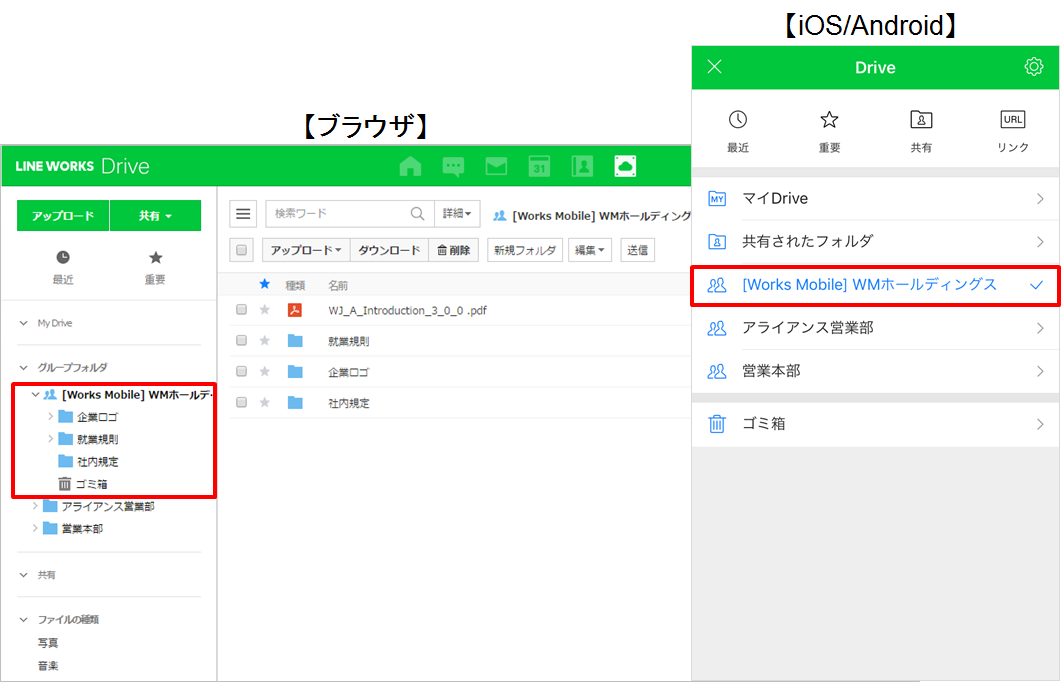
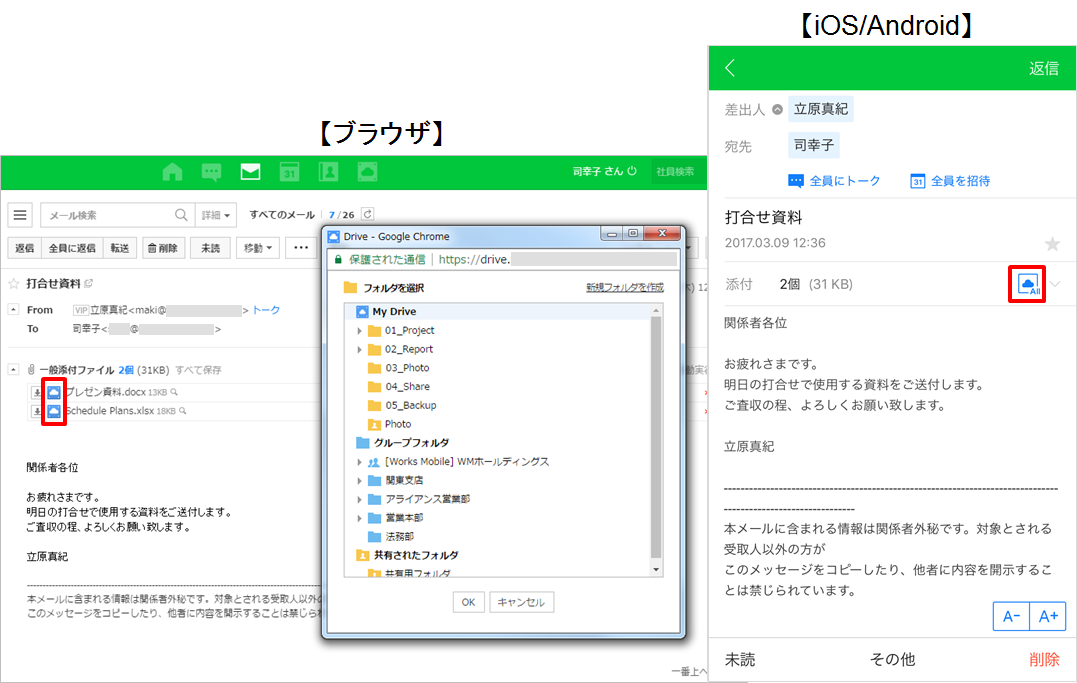
仕事をする上で、社内や社外の人たちとさまざまなファイルをメールでやり取りするケースが多いと思います。しかし、同じファイルを何度も更新してメールでやり取りするうちに、どれが最新のファイルか分からなくなることがあります。 そこで、仕事がしやすいように、プロジェクトや目的別にフォルダを作成して、ファイルを整理することがとても重要になります。 しかし、いくらファイルを適切に整理したとしても、パソコンにファイルを保存している限り、安心とは言えません。パソコンが突然故障したら、ファイルを開くことができず仕事が止まってしまいます。また、盗難時には、機密情報が含まれたファイルが保存されている場合、情報漏洩を気にしなくてはいけません。 それでは、どのような方法で大事なファイルを整理し、管理すればよいのでしょうか? LINE WORKSのDriveはクラウド上(インターネット上)のストレージです。Driveに保存したファイルはすべてクラウド上に保管されています。 このため、パソコンが故障しても別のパソコンやスマホからファイルにアクセスできるのですぐに仕事を再開できます。また、盗難時もパソコンにはファイルは保存されていませんので、情報漏洩を気にする必要もありません。 LINE WORKSのDriveには、個人で使う個人フォルダと全社員で使う全社フォルダ、そして組織単位で使うグループフォルダがあります。 1. ファイルをDrive上に整理する LINE WORKSのDriveは、パソコンと同じように、プロジェクトや目的別にフォルダを作成して、ファイルを整理することができます。 ファイルはクラウド上に保管されていますので、インターネットに接続できる環境であれば、いつでも、そしてパソコンでもスマホでもアクセスが可能です。 2. LINE WORKSのトークやメールで受信したファイルをDriveに保存する LINE WORKSのトークやメールで受信したファイルはDriveに保存できます。 トークやメールに散在しているファイルも簡単にDriveのフォルダでまとめて整理、管理することが可能です。 LINE WORKSのDriveにファイルを保存しておけば、インターネットさえあれば、いつでも安心して仕事ができます。 また、トークやメールで受信したファイルも簡単にDriveに保存できますので、今まで以上に仕事がしやすい働き方を実現できます。
2016.08.19