Works Mobile
-
チーム/グループトークルームで利用できる機能
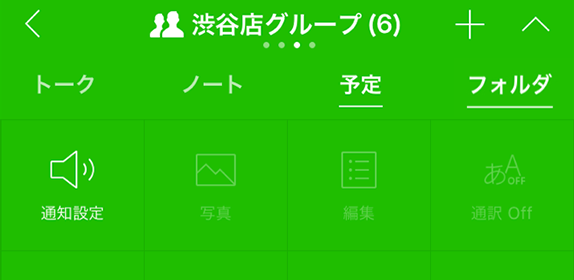
組織単位で利用できるチームトークルーム、グループ単位で利用できるグループトークルームには、通常の1対1や複数人のトークルームにはない、組織やグループ内のコミュニケーションに便利な機能が備わっています。 グループで利用できる機能 トーク トークを有効にすると、グループのメンバーが参加するトークルームが作成されます。グループのメンバーが追加または削除されると、トークルームのメンバーにも自動的に反映されます。 ノート ノートを使ってグループのメンバーと共有したい情報を掲示板形式で投稿することができます。ノートの投稿は、あとからグループに追加されたメンバーも参照できます。投稿に対してコメントをつけたり、ファイルやスタンプを添付することも可能です。 予定 予定とはグループメンバーと予定を共有するための機能です。グループメンバーは誰でも予定を登録することができ、他のメンバーによって登録された予定を修正することもできます。予定の登録、修正、削除時にはトークルームに通知されます。 チーム/グループトークルームの予定機能を有効にすると LINE WORKS カレンダーにもチーム/グループカレンダーとして対象のカレンダーが表示されます。 フォルダ フォルダは、グループのメンバー間でファイルを共有するための機能です。フォルダにアップロードするだけでファイルを関連メンバーに共有できます。 チーム/グループトークルームのフォルダ機能を有効にすると LINE WORKS Driveにもチーム/グループフォルダとして対象のフォルダが表示されます。 [ポイント] トーク内ファイルの自動保存 トークルームの設定から「トーク内ファイルの自動保存」を有効にするとトークで送受信されるファイルが [トークファイル] フォルダに自動で保存され、トークの保存期間の設定に関わらず、削除または機能が無効になるまで保管されます。 ※ベーシック・プレミアムプランでのみ利用できる機能です。 メーリングリスト 組織やグループのメンバー全員が受信できるメールアドレス(メーリングリスト)を作成できます。以下のような送受信設定をご用意しています。 送信用アドレスとして使用:指定したメンバーがグループのメーリングリストを送信用アドレスとして使用できます。 外部メールをブロック:同じドメインからのメールのみ受信し、外部からのメールを受信しません。 許可したメンバーからのみ受信:指定したメンバーからのメールのみ受信します。 [注意] トークを無効にすることはできません。 ノート、予定、フォルダ機能を無効にすると利用していたデータがすべて削除されます。 -
操作ミスで削除したメールもワンクリックで何事もなかったかのように元どおりに!
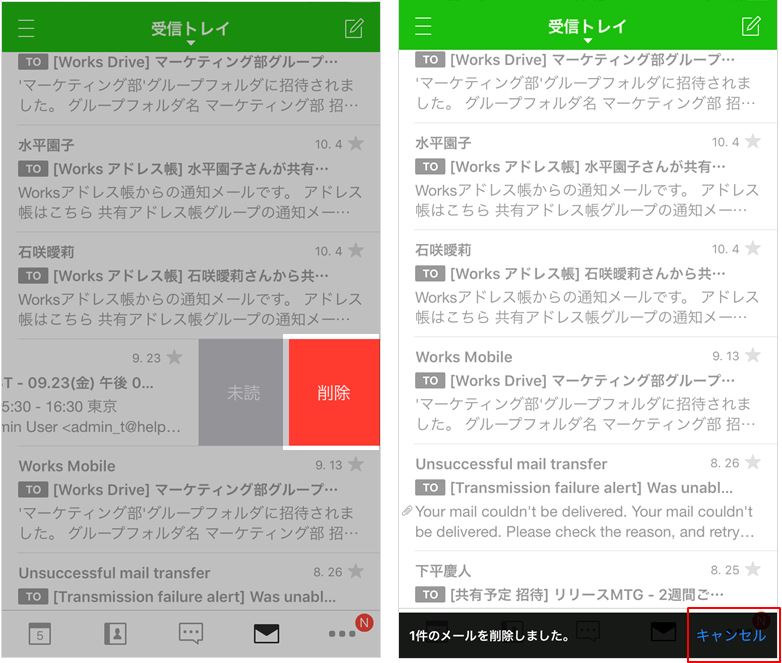
LINE WORKSメールは、メールを誤って削除した場合も、ワンクリックで元に戻すことができるので安心です! メールを使っていると、誤ってメールを削除してしまった!なんてことが発生します。通常は、ゴミ箱を開いて、誤って削除してしまったメールを受信トレイに移動するという操作を行います。しかし、LINE WORKSメールの取消機能を使えば、誤って削除してしまったメールも、あっと言う間に、何事もなかったかのように元に戻すことができます。 1. パソコンでメールを誤って削除した操作を取り消す パソコンのブラウザ版LINE WORKSメールで、メールを一覧から選択して削除した場合やメール本文から削除した場合、またはメールを別のフォルダに移動した場合、画面右上に「メールをゴミ箱に移動しました。」または「フォルダに移動しました」というメッセージが10秒間表示されます。 このメッセージ内に[元に戻す]ボタンが表示されています。 このメッセージが表示されている時に [元に戻す] をクリックすると、削除または移動したメールが元のフォルダに戻されます。 ※ スレッド表示している状態でメールを削除/移動した場合、 [元に戻す] をクリックすると、関連メールはすべて削除または移動したメールがあったフォルダに移動されます。 [TIPS] 以下の場合は、[元に戻す]機能は利用できませんので、注意してください。 画面左のメールフォルダ一覧で右クリックして「空にする」を選択してメールを削除した場合 環境設定のフォルダ管理から [空にする] を選択してメールを削除した場合 完全にメールを削除した場合 メールを [今後も移動] で移動した場合 2. スマホで誤ってメールを削除した操作を取り消す スマホ版アプリでも、間違って削除したメールを簡単に元の場所に戻すことができます。 メール一覧でメールを削除したり、他のメールフォルダに移動すると、画面下部に「N件のメールを削除しました。」「N件のメールを移動しました。」というメッセージと [キャンセル] ボタンが約3秒間表示されます。 メッセージが表示されている間に [キャンセル] を選択すると、削除または移動したメールが元あったフォルダに戻されます。 [TIPS] スマホ版アプリでは、メール一覧で削除/移動した場合は操作のキャンセルができますが、本文を開いて削除/移動した場合は操作をキャンセルできません。 LINE WORKSメールで誤ってメールを削除してしまったときも、この機能を使って焦らずにメールを元に戻しましょう。 -
トークのステータス表示を利用してメンバーの状態を確認する
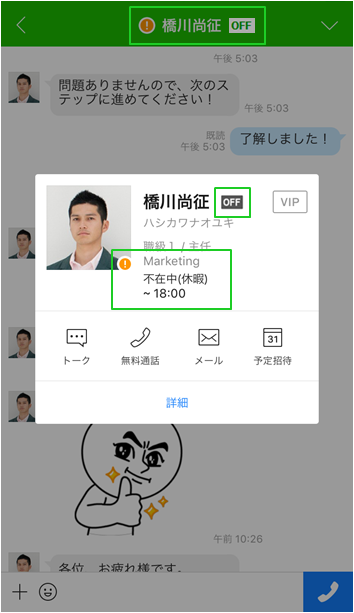
LINE WORKSトークのステータス表示を利用して、メンバーの状態を把握する。 LINE WORKSのトークはリアルタイムなコミュニケーションに適しています。相手の状態に関係なくメッセージを送信しておけば、いつでも、どこでもスマホなどで相手がメッセージを確認できるのがトークのメリットでもあります。ただ、メッセージを送信する際に、相手が今、メッセージを確認できる状態なのか把握したいこともあるかと思います。そんな時は、トークのステータス表示を利用すると、相手の状態が分かります。 1. プロフィールでメンバーのステータスを確認する トークルームでステータスを確認したいメンバーのプロフィールをタップまたはクリックします。 ステータスが設定されている場合は、該当メンバーのプロフィールにステータスがアイコンとともに表示されています。 なお、「取り込み中(-)」、「不在中(!)」、「応答不可(OFF)」、「PC離席中(AWAY)」、「予定あり(カレンダーアイコン)」のアイコン表示は、プロフィールを開かなくてもトークルームのメンバーリストでも確認できます。 2. 「不在中」、「予定あり」のステータスについて メンバーがステータスを不在中に設定している場合は、「!」のアイコンが表示されます。不在中の場合は、不在理由と不在期間を確認することができます。不在理由としては「休暇」、「出張」、「研修」、「病欠」、「休職」、「その他」があります。 LINE WORKSのカレンダーを使っている場合は、カレンダーの予定と連動してステータスが表示されます。カレンダーに予定が登録されていると、ステータスが「予定あり」となり、カレンダーアイコンと予定の時間が表示されます。 3.「 取り込み中」、「OFF」、「AWAY」のステータスについて ステータスを「取り込み中」に設定すると、「取り込み中アイコン(-)」がプロフィール画像の隣に表示されます。メッセージを確認したり、返事をする時間がないときなどには、取り込み中のステータスを設定して、相手に状態をしらせることができます。 「応答不可(OFF)」は、スマホ版のLINE WORKSアプリもPC版のLINE WORKSアプリもまったく利用していない状態(全てのアプリからログアウトしている状態)のときに表示されます。また、「離席中(AWAY)」は、スマホ版のLINE WORKSアプリを使用していない状態で、PC版のLINE WORKSアプリを3分以上操作しなかった場合に表示されます。 4. 自分の状態を相手に知らせる 「取り込み中」と「不在中」の設定については、自分で設定することができます。「取り込み中」の状態を相手に伝えるには、プロフィール画面を開いて「取り込み中に切り替える」を有効にします。これで、他のメンバーが自分のプロフィールを開いたときに取り込み中アイコン「-」が表示されます。 また、出張や休暇などで、不在中を設定する場合は、ブラウザ版LINE WORKSで、画面右上にある自分の名前をクリックして表示されるメニューから「ステータス」を選択します。 「個人情報の設定」画面が表示されますので、左側のメニューの「ステータス」が選択されていることを確認し、「不在設定」を「設定する」にします。「不在理由」と「不在期間」を設定して画面下の「保存」を押すと、不在設定が登録されます(「不在通知のメッセージ」にチェックが入っている場合は、メッセージを入力する必要があります。不在通知メッセージを利用しない場合は、チェックを外します)。 不在中の状態が設定されている場合、プロフィール画像の横に不在中アイコン「!」と詳細内容(不在の理由と期間)が表示されます。 メンバーの状態が分かることで、よりスムーズなコミュニケーションにつながる場合もありますので、トークのステータス表示を上手に活用してみてください。 -
重要な情報もセキュリティレベル機能を利用してメールで安全にやり取りする
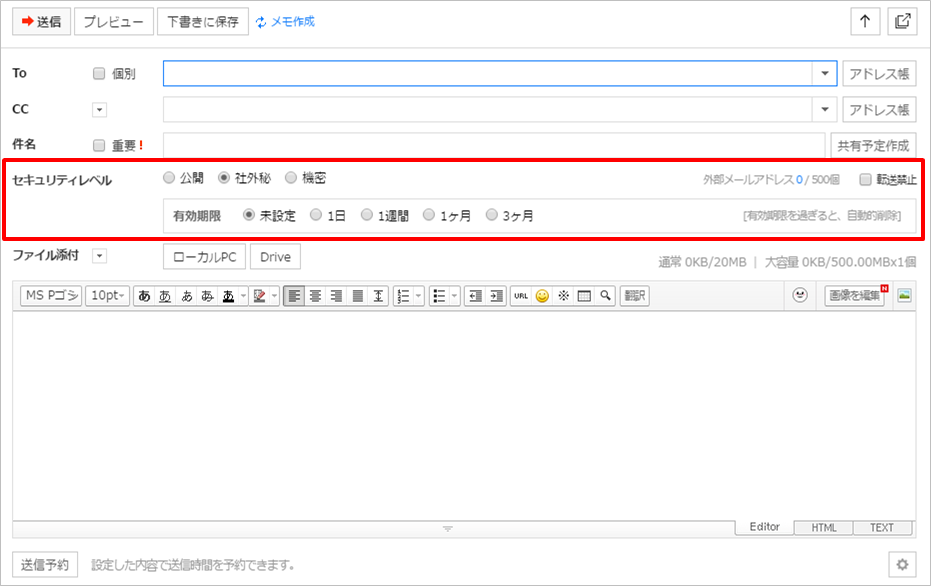
LINE WORKSメールのセキュリティレベル設定を使いこなして、重要な情報を安全にメールでやり取りします。 「機密情報が外部に漏れないか心配。。。」 「一部の社員のみに公開にしている文書。メールでやり取りして大丈夫かな?」 このような社内の情報セキュリティに関する問題で悩んだことがありませんか?重要な情報をメールでやり取りするのは、セキュリティ面で不安があります。そんなときは、重要な情報をより安全に扱うためにLINE WORKSメールのセキュリティレベル機能を使いましょう。 LINE WORKSでは、メール作成時にセキュリティレベル(公開/社外秘/機密)を設定することができます。機密性の高いメールは、外部への送信を制限したり、一定期間が過ぎた際に自動的に削除されるように有効期限を設定して送信することもできます。これら設定を有効に活用することで、重要な情報が外部に流出するリスクは、はるかに低くなります。 また、転送禁止設定を使うことで、送信したメールを受信者が別の人に転送できないようにすることも可能です。転送を禁止すれば、社内の限られたメンバーのみに伝えたい情報も、安心してメールで送信することができます。 1. メールのセキュリティレベルを設定する セキュリティレベルの設定は、メール作成画面の件名入力欄の下にあります。セキュリティレベル設定には、公開、社外秘、機密の3つあります。社外秘または機密に設定すると、有効期限を選択する追加オプションが表示されます。 例えば、有効期限を1日に設定してメールを送信すると、受信したメンバーの受信トレイから該当メールが1日後に自動的に削除されます。機密性の高いメールは一定期間経過後に自動的に削除されるように設定すると、情報漏洩のリスクを減らすことができます。 セキュリティレベルが社外秘や機密に設定されたメールは、ToやCCに外部(社外)のメールアドレスが含まれていると下図のようなアラートが表示され、送信がブロックされます。 このため、内部情報が誤って外部に送信される心配がありません。 また、送信したメールを他の人に転送されたくないときは、「転送禁止」にチェックを入れます。転送禁止に設定されたメールは、受信者が転送することはできません。 2. 受信したメールで社外秘・機密メールや転送禁止メールを見分ける 受信したメールが重要なメールなのか、受信した人が一目で分かるようになっていれば、意識して情報の扱いに注意することができます。 社外秘・機密に設定されたメールは、メールの一覧画面で件名の前に「社外秘」または「機密」が表示されます。 また、メールを開くと、セキュリティレベルの設定(社外秘または機密)や転送可否、そしてメールに有効期限が設定されている場合は、受信トレイに保管される期間(自動的に削除されるまでの期間)が件名の前に表示されます。 このため、メールを開く前に、重要なメールであることが分かるため、意識して注意して読むことができます。有効期限が設定された機密メールは、有効期限を過ぎると自動削除されますので、該当メールに対する返信などのアクションが必要な場合は、有効期限内に行うようにしましょう。 [TIPS] 社外秘・機密メールの返信と転送について 機密・社外秘メールにも返信は可能です(有効期限が設定されている場合は、有効期限内であれば返信が可能)。転送禁止が設定されていなければ、社内のメンバーには転送することもできます。 ただし、転送禁止が設定されたメールでは、「転送」をクリックすると下図のようなアラートが表示され、転送はできません。 LINE WORKSメールのセキュリティレベル機能を活用すれば、情報漏洩のリスクを低減するだけでなく、送る側も受け取る側も余計な心配をせずに仕事に集中できるので、業務の効率化も期待できます! -
メンバーや設備の空き時間を確認する
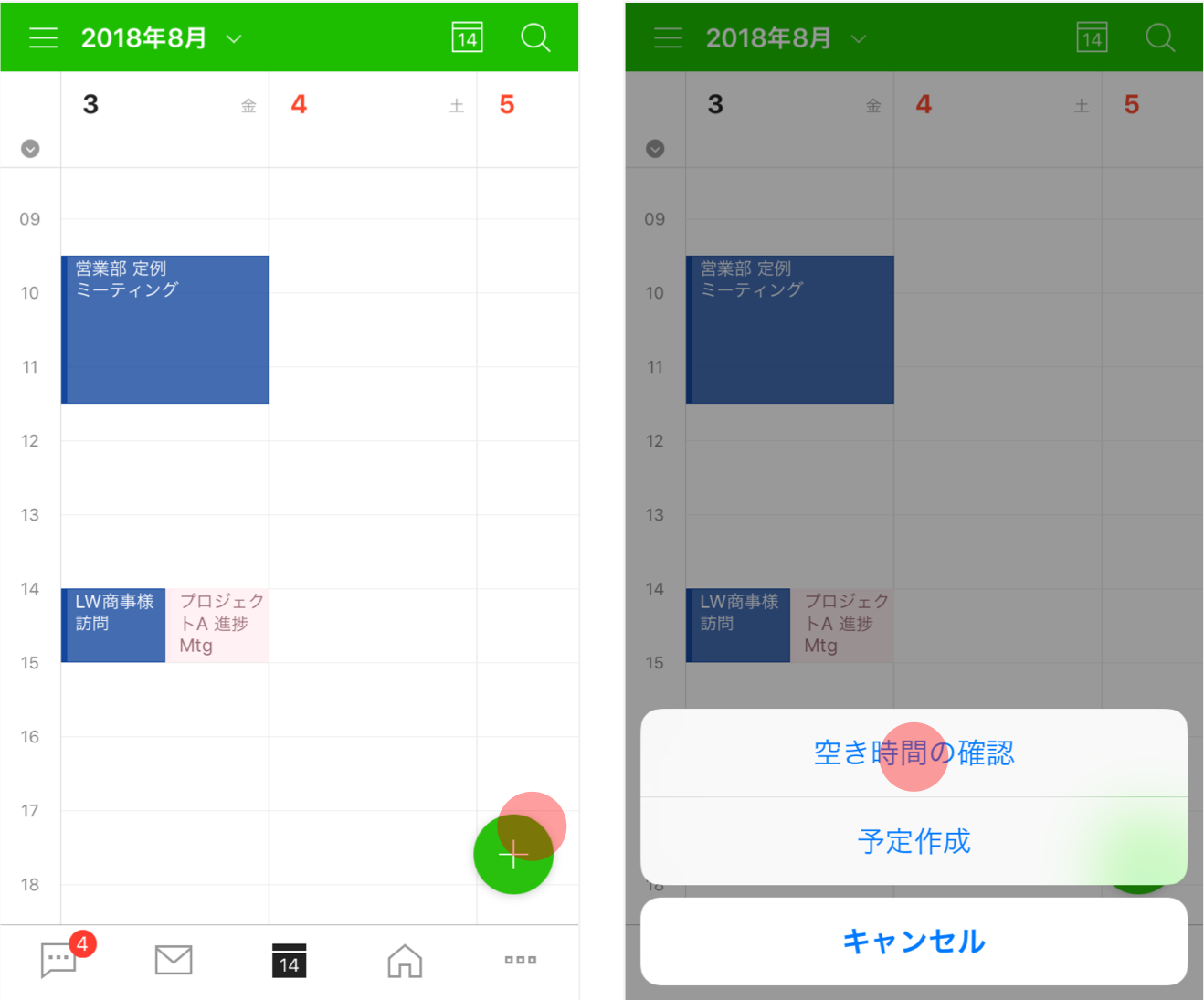
モバイル版アプリの「空き時間の確認」機能を使うとメンバーおよび設備の空き時間を確認しながら、外出先でも移動中でも簡単に予定を作成できます。 1. 「空き時間の確認」をはじめる モバイル版アプリのカレンダーで[+]をタップして「空き時間の確認」を選択します。 2. 招待したいメンバーと設備を選択する はじめに招待したいメンバーを入力する画面が表示されます。予定に招待したいメンバーの氏名やメールアドレスを入力して、参加者を追加してください。 [TIPS] 追加したメンバーの右側に表示されている[必須]をタップすると[必須]と[任意]を切り替えることができます。 次に会議室やプロジェクターなどの共有設備を選択します。候補の設備をまとめて選択しておくと、まとめて空き時間を確認できるので便利です。 [TIPS] いつも使用する設備をお気に入りに登録しておくと便利です。お気に入りに登録するには、設備の右側にある星印をタップするだけです。 3. 空き時間を確認する メンバーと設備を選択したら、空き時間が一覧で表示されます。期間や時間帯、予定の長さを選択して、[候補時間の確認]をタップすると、設定した条件で再検索できます。 -
管理者画面で複数のメンバーを一括で追加する方法
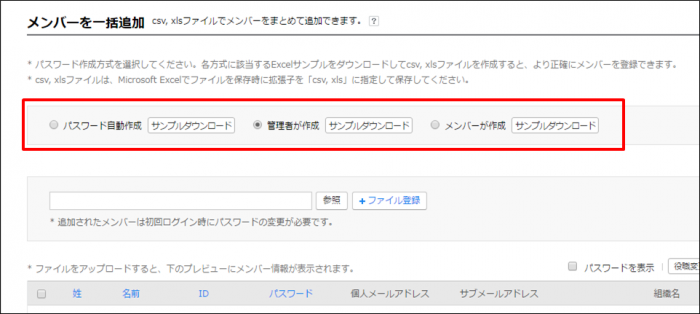
LINE WORKSではメンバーを一人ひとり追加して登録することもできますが、一度に最大で100名のメンバーを一括で登録することができます。 複数のメンバーを追加する場合は、メンバーの「一括追加機能」を使います。 「一括追加機能」を使うことで、ExcelまたはCSVで簡単に複数のメンバーをまとめて追加することができます。 ※今回はご説明しませんが、APIを使ったメンバーの一括追加も可能です。 メンバーの一括追加は[管理者画面]>[メンバー]>[メンバー管理]のメンバーリストの上部にある[メンバーを一括追加]から行います。 メンバーの一括追加は下記の手順で行います。 手順1:メンバーを一括追加するためのサンプルファイルをダウンロードする 手順2:必要項目を入力したメンバー追加用のExcel/CSVファイルを登録する 手順3:メンバーを一括追加する 1. メンバーを一括追加するためのサンプルファイルをダウンロードする [メンバーを一括追加]をクリックして表示される「メンバーを一括追加」画面より、メンバー一括追加用のサンプルファイルをダウンロードします。メンバーの追加は、パスワードの作成方式により下記3つのオプションがあります。 パスワード自動作成 自動で仮パスワードが作成され、メンバーは仮パスワードでログインした後に自分でパスワードを登録する方式 管理者が作成 管理者が仮パスワードを直接作成し、メンバーは仮パスワードでログインした後に自分でパスワードを登録する方式 メンバーが作成 メンバーのメールアドレスに招待メールが送信され、メンバーは招待メールに記載されたページに移動して直接パスワードを設定する方式 ※メールアドレス情報が必要です。 [管理者画面のメンバーを一括追加] パスワードの作成オプションを選択し、選択したオプション横にある[サンプルダウンロード]ボタンをクリックするとサンプルファイルをダウンロードする画面が表示されます。 メンバー一括追加はExcelとCSV形式に対応しています。画面で、Excelまたは CSV形式ファイルのどちらかを選択して[ダウンロード]ボタンをクリックしてご利用ください。 [サンプルダウンロード画面] 2. 必要項目を入力したメンバー追加用のExcel/CSVファイルを登録する サンプルファイルの項目に合わせて追加するメンバーの情報を記入してください。入力必須項目は、選択したパスワードの作成方式オプションごとに異なります。各方式の必須入力項目は下記となります。 パスワードを自動作成:姓、名、ID 管理者が作成: 姓、名、ID、パスワード メンバーが作成: 姓、名、ID、個人メールアドレス [参照]ボタンをクリックして、追加するメンバーの情報を記入したExcelまたは CSVファイルを選択します。 次に、[ファイル登録]をクリックしてファイルをアップロードすると、ファイルの内容がプレビュー画面に表示されます。 プレビュー画面には必須項目は青字で、任意項目は黒字で表示されます。 また、内容に誤りがある項目は、プレビュー画面に赤字で表示されます。主な項目において、下記の場合は入力条件を満たしていないため、プレビュー画面に赤字で表示されます。 姓と名: 未入力の場合。100字以上入力された場合 ID: . / – / _ / ! 以外の特殊文字が入力された場合。使用中のIDが入力された場合 サブメールアドレス: . / – / _ / ! 以外の特殊文字が入力された場合。使用中のIDが入力された場合 個人メールアドレス: 送信不可能なメールアドレスが入力された場合 役職/職級: 管理者画面で登録されていない役職・職級が入力された場合 組織名: 管理者画面で登録されていない組織名が入力された場合。階層が正しくない場合 なお、誤りのある入力項目は、ファイル(ExcelまたはCSV)を訂正して再度登録する必要はありません。プレビュー画面で直接修正することができます。 役職や職級、または組織が間違って入力されている場合は、情報を修正するメンバーにチェックを入れて、プレビュー画面右上の[役職変更]または[組織名/組織図変更]を選択し、正しい役職、または組織を選択してください。その他の項目は直接入力して修正します。入力条件を満たした項目は赤字から黒字に変わります。 3. メンバーを一括追加する メンバーの登録内容に問題がなければ、プレビュー画面でメンバーを選択し(または全メンバーを選択し)、画面下の[メンバー一括追加]ボタンをクリックしてメンバーの追加を完了します。 このとき、入力項目に問題がないメンバーのみ追加され、入力項目に誤りがあるメンバーは追加されません。 追加されなかったメンバーはプレビュー画面に表示されます。これらメンバーについては、プレビュー画面で入力内容を修正して再度、[メンバー一括追加]をクリックすることで追加することができます。 -
メールのフィルタ機能を活用して受信したメールを簡単に整理する方法
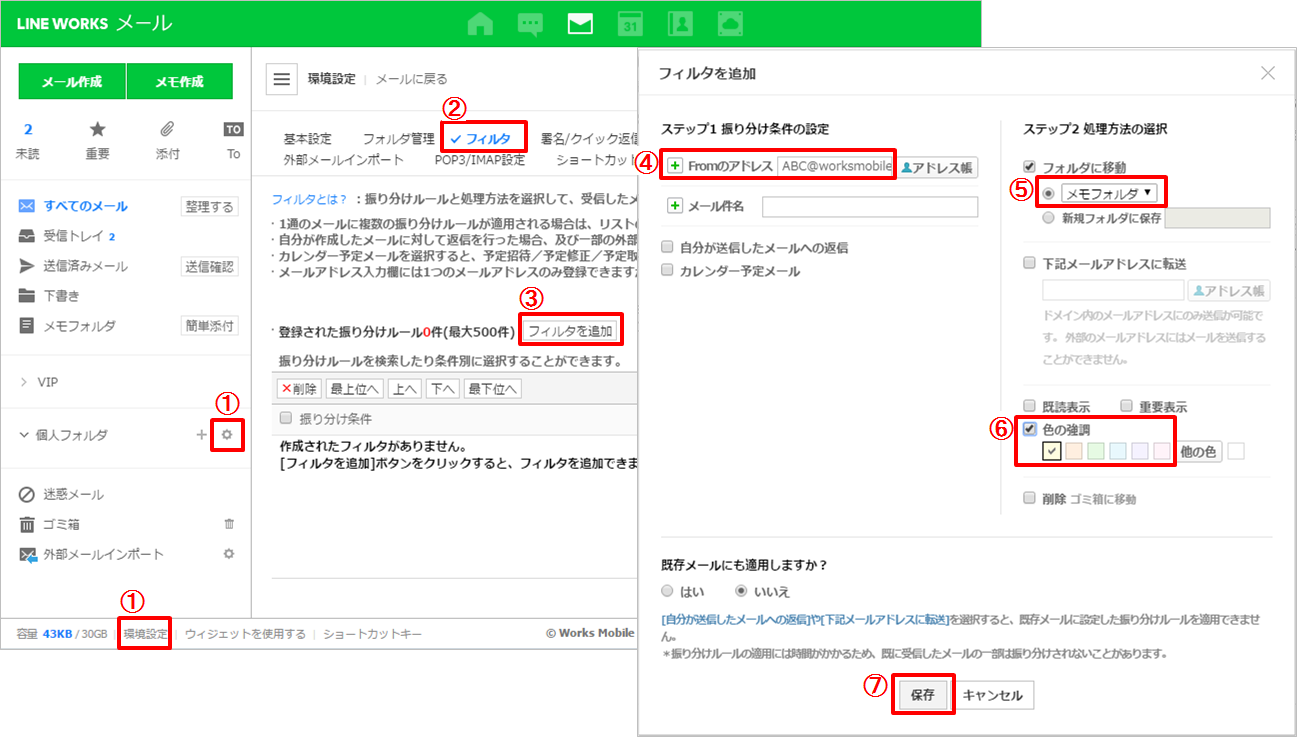
LINE WORKSメールのフィルタ機能を使い、受信したメールを適切なフォルダに自動で振り分けます。 チームメンバーからメールに添付されて送られてきた業務関連ファイル、取引先からの重要なメール、現在進行中のプロジェクト関連メール、不要な広告メール・・・、仕事をしていると、毎日、何十通ものメールが送られてきます。 しかし、これらメールをひとつひとつメールフォルダに整理していると、それだけで膨大な時間がかかってしまいます。とはいえ、メールを整理することは仕事をする上で、非常に重要です。なぜなら、受信したメールがきれいに分類されていれば、メールを見落とすことで発生する業務のミスが減り、目的のメールがすぐに見つかるようになるため、業務効率が上がるからです。 それでは、どうすれば時間をかけずにメールを整理することができるのでしょうか? LINE WORKSメールのフィルタ機能を使えば、時間をかけずに、そして簡単にメールを整理することができるのです。 1. 環境設定でフィルタを設定する LINE WORKSメールのフィルタは、ブラウザ版LINE WORKSの環境設定で設定します。 [環境設定]>[フィルタ]を開いて、[フィルタを追加]をクリックします。 または、[個人フォルダ]を指して[フォルダ管理]アイコンをクリックすると[環境設定]が表示されます。 2. メールの振り分け(フィルタ)条件を設定する [フィルタを追加]をクリックするとメールを振り分けるための条件を設定する画面が表示されます。 左側の[+]をクリックすると、メールの差出人(From)、宛先(To)、CC、メール件名、メール本文等の条件を細かく指定することができます。添付ファイルのあるメール、自分が差出人のメールに対して返信されたメール(自分宛メールに返信)、カレンダーからの通知メール(カレンダー予定メール)もフィルタの条件として設定できます。 [TIPS] フィルタ条件にメールアドレスを入力する際、メールアドレスや氏名の最初の2文字を入力するとサジェスト機能で候補が表示されるため、メールアドレス全体やフルネームを入力しなくてもメンバーを指定できます。 また、入力フィールドの右側にある[アドレス帳]をクリックすれば、組織図からメンバーを探して選択することができます。 3. メールを振り分けるための移動先フォルダを指定する 受信したメールを設定した条件によってフィルタし、指定したフォルダに自動的に移動(振り分け)します。 またメールを振り分けたときの処理として、自動で既読表示、重要表示、ハイライト(色の強調)、削除処理されるように、オプションを選択できます。 ハイライト処理を選択すると、メール一覧で該当するメールに背景色が入るため、一目で見分けがつくようになり便利です。 4. 設定したフィルタを適用するメールを指定する 設定した振り分け(フィルタ)の条件を既存のメールにも適用するのか、フィルタ登録以降の新着メールのみに適用するのかを選択します。 既存のメールにも適用する場合は、[はい]にチェックを入れてフィルタ設定を保存します。設定の保存後に、既存のメールフォルダにあるメールは、フィルタの条件によって指定されたフォルダに振り分けられます。 今まで受信トレイにあったメールは、指定したフォルダに移動されるので、移動先のフォルダを確認してください。 例として、 ABC@worksmobile.comから受信するすべてのメールを振り分けて、受信と同時にメモフォルダに移動する方法を見てみましょう。 また、振り分けた時の処理としてハイライト(色の強調)表示されるように設定します。 ① [個人フォルダ]横の歯車のアイコン(フォルダ管理)をクリックして、[環境設定]に 移動する。または、ページ下の[環境設定]をクリックする。 ② フィルタを選択する。 ③ フィルタを追加をクリックする。 ④ Fromのアドレスに自動振り分けを適用するアドレス ABC@worksmobile.com を 入力する。 ⑤ 移動先のフォルダとしてメモフォルダを選択する。 ⑥ ハイライトする色を選択する。 ⑦ [保存]をクリックして設定を完了する。 すると、ABC@worksmobile.com から受信したメールが自動でメモフォルダに移動され、リストでは背景色がハイライトされて表示されます。 5. フィルタの優先順位を設定する メールを効率的に整理するためには、さまざまな条件のフィルタを複数作成する必要があります。この場合、複数あるフィルタの中でどのフィルタを優先的に適用するのか、各フィルタに対して優先順位をつける必要があります。 メールの[環境設定]>[フィルタ]で登録されたフィルタの一覧が表示されます。一覧の上位にあるフィルタが優先順位が高くなります。一覧では優先順位を変更したり、不要なフィルタを削除したりすることができます。 フィルタの優先順位を変更したい場合は、[最上位へ]/[上へ]/[下へ]/[最下位へ]ボタンで調整します。メールの整理が効率的になるよう、必要に応じて、優先的に適用したいフィルタを上へ移動してください。 LINE WORKSメールのフィルタ機能を活用して、メールの整理を効率的に行いましょう。今まで受信メールの整理に費やしていた時間を削減し、よりスマートな働き方を実現してください。 -
「フォルダ共有」を使って社内のメンバーに複数の資料をまとめて共有する
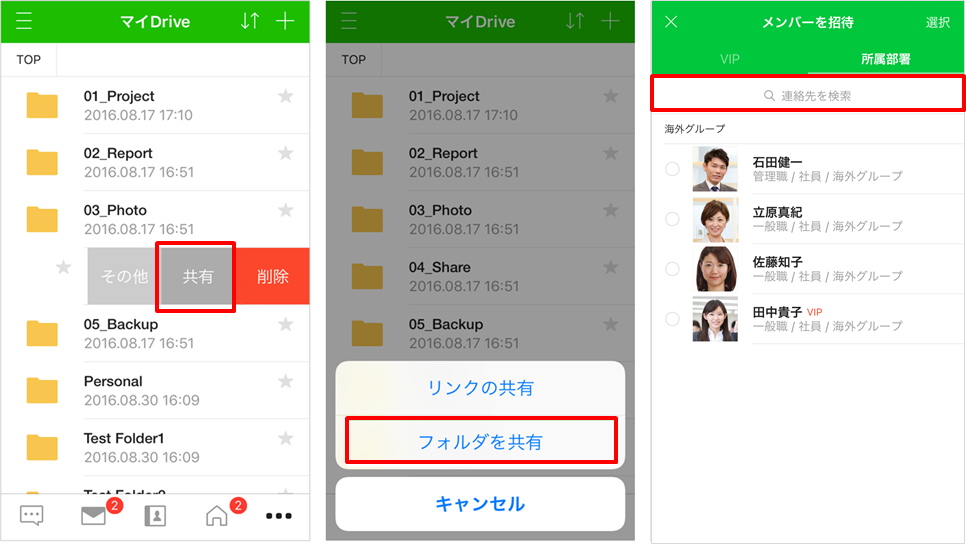
プロジェクトの引き継ぎ資料や社内教育用の資料など、大量の資料を社内のメンバーと共有しなければならない場合があります。しかし、大量の資料をメールに添付して送るのは大変です。 このような場合は、LINE WORKS Driveの「フォルダ共有」を使えば、簡単に、そして安全に大量の資料をまとめて社内のメンバーと共有できます。 1. フォルダを共有する フォルダを共有する前に、よく共有するファイルや長期間にわたって共有するファイルは、目的ごとにDriveにフォルダを作って、その中にまとめておくと便利です。 フォルダそのものをメンバーに共有することで、フォルダ内に保管されているすべてのファイルが該当メンバーに共有されます。フォルダ内のファイルを常に最新に保っておけば、更新の都度、メンバーに通知しなくても、フォルダを共有されているメンバーはフォルダにアクセスさえすれば、常に最新のファイルを確認することができます。 [TIPS] フォルダを共有するメンバーを指定する際、個人以外にもメーリングリストや組織名を指定して招待することもできます。 2. 編集権限を設定する フォルダを共有したメンバーは、メンバーごとに権限を編集できます。共有したメンバーは、デフォルトではファイルのアップロード/ダウンロードおよびフォルダ追加/削除が可能な編集権限が付与されています。 重要なファイルが含まれたフォルダは、共有メンバーの権限を閲覧権限に設定することで、フォルダ内のファイルを修正、削除することができなくなり、ファイルのダウンロードのみ可能になります。 3. 共有されたフォルダを確認する 自分が共有したフォルダだけでなく、メンバーから共有されたフォルダを一覧で確認することができます。 共有フォルダのメニューから、共有しているフォルダと共有されたフォルダの表示を切り替えることで、フォルダの管理も簡単に行えます。 [TIPS] フォルダを共有すると、共有したメンバーに該当フォルダの情報がメールとアプリで通知されます。フォルダを共有されたメンバーは[共有フォルダへ]からフォルダの内容を確認できます。 社内メンバーとの資料の共有をより効率的に、そして安全に行うためにも、LINE WORKS Driveの「フォルダ共有」を、是非、活用してみてください! -
公開カレンダーを使ってイベントやセミナーなどの予定を全メンバーに公開する
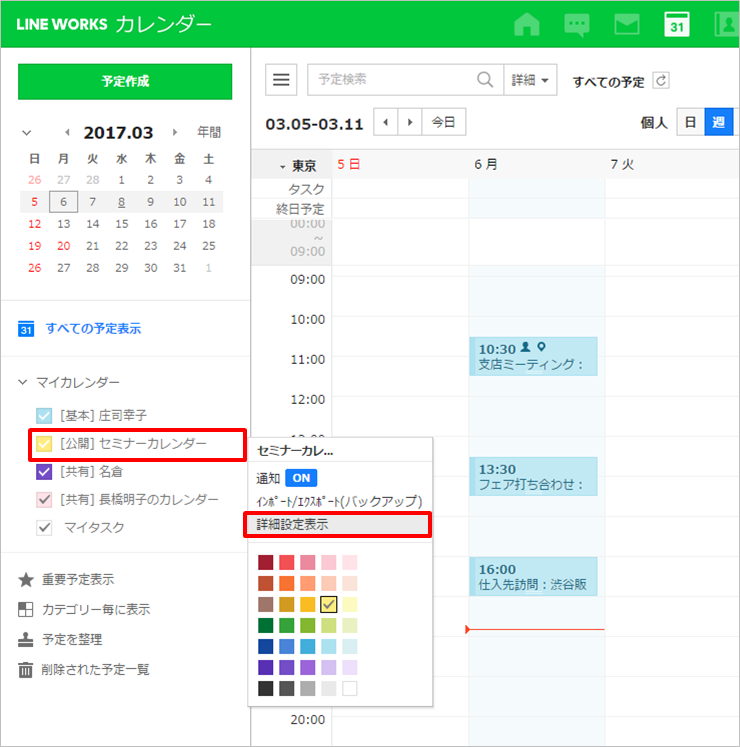
LINE WORKSカレンダーの公開カレンダーを使いイベントやセミナーの予定を全メンバーと共有する 例えば、社内のイベントやセミナーの予定を全スタッフと共有したい場合、ホーム機能を使って掲示板に通知することもできますが、LINE WORKSカレンダーの公開カレンダー機能を使うと便利です。 公開カレンダーは、作成したカレンダーを不特定多数のメンバーと共有するための機能です。 カレンダーを公開すると、社内の同じLINE WORKSユーザーであれば、誰でも自由に公開されたカレンダーの予定を確認することができます。また公開カレンダーを購読することで、カレンダーに登録された予定の更新情報を受け取ることもできます。 イベントやセミナー専用のカレンダーを作って公開すれば、社内のメンバーは誰でも、いつでもイベントやセミナーの予定を確認することができて便利です。 1. カレンダーの公開URLを作成してメンバーと共有します 作成したカレンダーを公開するには、詳細表示画面から公開設定を行います。カレンダーリストから公開するカレンダー名の右側にある矢印マークをクリックして、メニューを表示し、「詳細設定表示」を選択します。表示された詳細表示画面の公開設定で[公開URL作成]をクリックすると、カレンダーに固有の公開用URLが作成されます。 (カレンダーの公開設定画面へは、[環境設定]>[予定設定]>[カレンダーリスト]から公開するカレンダー名のリンクをクリックしても移動できます。) 作成された公開用のURLは、[URLをコピー]ボタンをクリックしてコピーすることができます。コピーした公開カレンダーのURLをトークやホームなどを使ってメンバーに通知しましょう。メンバーは、URLをクリックすることで公開カレンダーに登録された予定を確認できます。 [TIPS] 公開カレンダーのURLを、LINE WORKS ホームの掲示板を使ってメンバーと共有すると便利です。投稿の本文にURLをリンクとして挿入して掲示板に投稿すれば、メンバーは本文内に記載されたリンクをクリック(またはタップ)することで、公開カレンダーにアクセスすることができます。 また、公開カレンダーに登録されている予定で、気になる予定や重要な予定は、予定のタイトルをクリックすると表示される詳細内容で[マイカレンダーに予定を追加]をクリックすることで、自分のカレンダーに登録することができます。 2. 公開カレンダーを「購読」して常に最新の予定を確認する 公開カレンダーを「購読」すると、自分のカレンダーリストから常に公開カレンダーの予定を確認することができるようになります。公開カレンダー左上にある[購読]をクリックすると、カレンダーリストに購読したカレンダーが追加されます。 よく使う公開カレンダーは購読して、カレンダーリストに追加しておけば、自分のカレンダーで公開カレンダーの予定を常に確認できるようになります。尚、公開カレンダーの購読は、購読が許可されている公開カレンダーのみ可能です。 LINE WORKSの公開カレンダー機能を使って、社内イベントやセミナーの開催情報を共有して、日々の業務をより便利に、そしてより効率的な形に変えていきましょう!
もっと見る
9
20